
- CivilFEM 文档
- CivilFEM 命令手册
- A 命令
- B 命令
- ~BLCBDEL
- ~BLCBEND
- ~BLCBLD
- ~BLCBPA
- ~BLCBST
- ~BLF2CMB
- ~BLFDEL
- ~BLFDF
- ~BLFLST
- ~BLPL
- ~BLPLPL
- ~BLSA
- ~BLSB
- ~BLSEND
- ~BLSOLVE
- ~BLSST
- ~BLSTF
- ~BLVA
- ~BLVB
- ~BLVC
- ~BLVD
- ~BLVDEL
- ~BLVEND
- ~BLVGEN
- ~BLVLIB
- ~BLVLST
- ~BLVMDF
- ~BLVR
- ~BLVST
- ~BLWRITE
- ~BMSHDEL
- ~BMSHGEN
- ~BMSHLST
- ~BMSHOFF
- ~BMSHPRO
- ~BRAC
- ~BRADDEL
- ~BRADDPL
- ~BRANG
- ~BRBC
- ~BRCS
- ~BRCSOPT
- ~BRDEF
- ~BRDELEL
- ~BRDELPL
- ~BRGEN
- ~BRHL
- ~BRHLDEL
- ~BRHLMDF
- ~BRINIP
- ~BRIQR
- ~BRMVDL
- ~BRPD
- ~BRPLST
- ~BRSBOX
- ~BRSCN
- ~BRSDEL
- ~BRSDIV
- ~BRSGEN
- ~BRSKTCH
- ~BRSLST
- ~BRSMDF
- ~BRSSLAB
- ~BRSTOCS
- C 命令
- ~CALSERC
- ~CBDMS
- ~CFABOUT
- ~CFACTIV
- ~CFCLEAR
- ~CFCONFG
- ~CFEXIT
- ~CFFILE2
- ~CFFL3D
- ~CFGET
- ~CFHBRD
- ~CFHBWR
- ~CFLSSLV
- ~CFLSWRT
- ~CFMP
- ~CFMPDEL
- ~CFMPGEN
- ~CFMPLIB
- ~CFMPLST
- ~CFRAPPN
- ~CFRESUM
- ~CFSAVE
- ~CFSET
- ~CFVGET
- ~CFVLEN
- ~CFVMASK
- ~CHKCON
- ~CHKPRS
- ~CHKSTL
- ~CLPRD
- ~CMB
- ~CMBCLR
- ~CMBDAT
- ~CMBDEF
- ~CMBDEL
- ~CMBINQ
- ~CMBLST
- ~CMBMOD
- ~CMBPRM
- ~CMBSTAT
- ~CODESEL
- ~COMBINE
- ~COST
- ~COSTLST
- ~CPDEF
- ~CPSTDEF
- ~CRLTCOM
- ~CRLTDEF
- ~CRLTDEL
- ~CRLTLST
- ~CRLTUSE
- ~CSDEL
- ~CSECDMS
- ~CSGEN
- ~CSIQR
- ~CSLIB
- ~CSLST
- ~CSMRG
- D 命令
- E 命令
- F 命令
- G 命令
- H 命令
- I 命令
- L 命令
- M 命令
- P 命令
- ~P_SPEC
- ~PCCBDEL
- ~PCCBEND
- ~PCCBPA
- ~PCCBST
- ~PCCTMDF
- ~PCDEL
- ~PCEPDEL
- ~PCEPDEF
- ~PCEPGEN
- ~PCEPMDF
- ~PCLOSS
- ~PCPL
- ~PCPLPL
- ~PCPPDEL
- ~PCPPDEF
- ~PCPPGEN
- ~PCPPMDF
- ~PCTNDEL
- ~PCTNDEF
- ~PCTNGEN
- ~PCTNLST
- ~PCTNMDF
- ~PCTYPE
- ~PL2DINT
- ~PL2DPRS
- ~PLCSBS
- ~PLCSCON
- ~PLCSEC3
- ~PLCSSTR
- ~PLFILE
- ~PLHBMAT
- ~PLHCLPF
- ~PLLSCON
- ~PLLSFOR
- ~PLLSPRS
- ~PLLSSTL
- ~PLLSSTR
- ~PLSEEP
- ~PLSHCLP
- ~PLSHCON
- ~PLSHFOR
- ~PLSHPRS
- ~PLSHSTR
- ~PLTEND
- ~PR2DINT
- ~PR2DPRS
- ~PRCON
- ~PRFOR
- ~PRHCLPF
- ~PRPRS
- ~PRSHCLP
- ~PRSTL
- ~PRSTR
- ~PUSHDEF
- ~PUSHLST
- ~PUSHMOD
- ~PUSHSLV
- R 命令
- S 命令
- ~SBBMDEF
- ~SBCANNT
- ~SBCLEAR
- ~SBLST
- ~SBPAR
- ~/SBSHOW
- ~SBSMDEF
- ~SBSMMDF
- ~SD2SH
- ~SEC2DIN
- ~SEC2DOU
- ~SECMDF
- ~SEEPAGE
- ~SEEPMOD
- ~SHLDEL
- ~SHLGEN
- ~SHLIPSH
- ~SHLLST
- ~SHLMDF
- ~SHLRNF
- ~SHLSHR
- ~SHLSTL
- ~SLDDEL
- ~SLDLST
- ~SLDMDF
- ~SLDSEC
- ~SLPCIR
- ~SLPCIRK
- ~SLPIN
- ~SLPINK
- ~SLPLST
- ~SLPOPT
- ~SLPPOL
- ~SLPPWP
- ~SLPSOL
- ~SLPTAN
- ~SLPTANK
- ~SSECDMS
- ~SSECLIB
- ~SSECPLT
- ~STSTCFT
- ~STSTDEF
- T 命令
- U 命令
- V 命令
- W 命令
- 11–A.1 绪论
- 11–A.2 矩形截面初步设计
- 11–A.3 三维相互作用图
- 11–A.4 偏心复合受弯校核
- 11–A.5 斜向复合弯曲设计(配筋系数)
- 11–A.6 斜向复合弯曲设计(配筋率)
- 11–A.7 计算规范
- 11–A.8 剪切和扭转计算前的注意事项
- 11–A.9 按 Eurocode 2 (ENV 1992–1–1:1991) 进行剪切和扭转验算
- 11–A.10 按 Eurocode 2 (EN 1992–1–1:2004/AC:2008) 和 ITER Design Code 进行剪切和扭转验算
- 11–A.11 按 ACI 318–05 进行的剪切和扭转
- 11–A.12 按 ACI 318–14 进行的剪切和扭转
- 11–A.13 按 ACI 318–19 进行的剪切和扭转
- 11–B.1 绪论
- 11–B.2 按 EHE–98 进行的剪切和扭转
- 11–B.3 按 EHE–08 进行的剪切和扭转
- 11–B.4 按 BS–8110 进行的剪切和扭转
- 11–B.5 按 AS3600 进行的剪切和扭转
- 11–B.6 按 GB50010–2002 进行的剪切和扭转
- 11–B.7 按 GB50010–2010 进行的剪切和扭转
- 11–B.8 按 NBR6118 进行的剪切和扭转
- 11–B.9 按 AASHTO Standard Specifications for Highway Bridges 进行的剪切和扭转
- 11–B.10 按 SP 52–101–03 和 SP 63.13330.2012 进行的剪切和扭转
- 11–B.11 按 IS 456 进行的剪切和扭转
- 13.1 一般概念
- 13.2 按弯曲和扭转进行配筋设计 – Wood–Armer 方法
- 13.3 按弯曲和平面内荷载进行配筋设计 – CEB–FIP 方法
- 13.4 按正交方向法进行配筋设计
- 13.5 按最不利方向法进行配筋设计
- 13.6 按 Eurocode 2 (ENV 1992–1–1:1991) 进行剪切验算和设计
- 13.7 按 Eurocode 2 (EN 1992–1–1:2004/AC:2008) 和 ITER Design Code 进行剪切验算和设计
- 13.8 按 EHE–98 进行剪切验算和设计
- 13.9 按 EHE–08 进行剪切验算和设计
- 13.10 按 SP 52–101–03 和 SP 63.13330.2012 进行剪切验算和设计
- 13.11 按 ACI 318–05 进行剪切验算和设计
- 13.12 按 ACI 318–14 进行剪切验算和设计
- 13.13 按 ACI 318–19 进行剪切验算和设计
- 13.14 按 ACI 349–01 和 ACI 349–06 进行抗剪验算与设计(钢筋混凝土)
- 13.15 按 ACI 349–13 进行抗剪验算与设计(钢筋混凝土)
- 13.16 按 ACI 349–01 和 ACI 349–06 进行界面剪切验算和设计
- 13.17 按 ACI 349–13 进行界面剪切验算和设计
- 13.18 按 ACI 359–04 进行验算与设计(钢筋混凝土)
- 13.19 按 ACI 359–04 进行验算与设计(预应力混凝土)
- 13.20 按 Eurocode 2 (EN 1992–1–1:2004/AC:2008) 进行裂缝验算
- 13.21 按 ACI 318–05、ACI 318–14 和 ACI318–19 进行裂缝验算
- 13.22 按 SP 52–101–03 和 SP 63.13330.2012 进行裂缝验算
- 14.1 绪论
- 14.2 按 Eurocode 8 (ENV–1998–1–1:1994) 计算反应谱
- 14.3 按 Eurocode 8 (EN–1998–1:2004) 计算反应谱
- 14.4 按 NCSE–94 标准计算反应谱
- 14.5 按 NCSE–02 标准计算反应谱
- 14.6 按 GB50011–2001 标准计算反应谱
- 14.7 按 GB50011–2010 标准计算反应谱
- 14.8 按 IT3274 标准计算反应谱
- 14.9 按 AASHTO LRFD Bridge Design Specifications 计算反应谱
- 14.10 按 EAK 2000 标准计算反应谱
- 14.11 按 CALTRANS Seismic Design Criteria 计算反应谱
- 14.12 按 Uniform Building Code (1997) 计算反应谱
- 14.13 按 PS 92 标准计算反应谱
- 14.14 按 Indian Standard 1893 计算反应谱
- 14.15 结构模态分析
- 14.16 振型组合
- 14.17 静力推覆分析
- 14.18 地震裕度
- /SBSHOW
- ACTMAT
- ACTTIME
- ALTER
- BLCBDEL
- BLCBEND
- BLCBLD
- BLCBPA
- BLCBST
- BLF2CMB
- BLFDEL
- BLFDF
- BLFLST
- BLPL
- BLPLPL
- BLSA
- BLSB
- BLSEND
- BLSOLVE
- BLSST
- BLSTF
- BLVA
- BLVB
- BLVC
- BLVD
- BLVDEL
- BLVEND
- BLVGEN
- BLVLIB
- BLVLST
- BLV;DF
- BLVR
- BLVST
- BLWRITE
- BMSHDEL
- BMSHGEN
- BMSHLST
- BMSHOFF
- BMSHPRO
- BRAC
- BRADDEL
- BRADDPL
- BRANG
- BRBC
- BRCS
- BRCSOPT
- BRDEF
- BRDELEL
- BRDELPL
- BRGEN
- BRHL
- BRHLDEL
- BRHLMDF
- BRINIP
- BRIQR
- BRMVDL
- BRPD
- BRPLST
- BRSCN
- BRSDEL
- BRSDIV
- BRSGEN
- BRSKTCH
- BRSBOX
- BRSLST
- BRSMDF
- BRSSLAB
- BRSTOCS
- CALSERC
- CBDMS
- CFABOUT
- CFACTIV
- CFCLEAR
- CFCONFG
- CFEXIT
- CFFILE2
- CFFL3D
- CFGET
- CFHBRD
- CFHBWR
- CFLSSLV
- CFLSWRT
- CFMP
- CFMPDEL
- CFMPGEN
- CFMPLIB
- CFMPLST
- CFRAPPN
- CFRESUM
- CFSAVE
- CFSET
- CFVGET
- CFVLEN
- CFVMASK
- CHKCON
- CHKPRS
- CHKSTL
- CLPRD
- CMB
- CMBCLR
- CMBDAT
- CMBDEF
- CMBDEL
- CMBINQ
- CMBLST
- CMBMOD
- CMBPRM
- CMBSTAT
- CODESEL
- COMBINE
- COST
- COSTLST
- CPDEF
- CPSTDEF
- CRLTCOM
- CRLTDEF
- CRLTDEL
- CRLTLST
- CRLTUSE
- CSDEL
- CSECDMS
- CSGEN
- CSIQR
- CSLIB
- CSLST
- CSMRG
- DAHEAD
- DASEEP
- DEFSPEC
- DIMCON
- DIMPRS
- DIMPRS
- DIMSTL
- DLHEAD
- DLSEEP
- EFFPRES
- EFSAPPL
- EFSCALC
- EFSLST
- ENVDEF
- ENVDEL
- ENVELOP
- ETHSF
- ETHSFE
- FL3DRES
- FMREAD
- FMWRITE
- FRMBS
- FRMCPY
- FRMCR
- FRMDEF
- FRMDEL
- FRMGEN
- FRMGT
- FRMLDS
- FRMLST
- FRMMDL
- FRMVHS
- FRTRCK
- GENSPEC
- GENTEN
- GRCSBS
- GRCSCON
- GRCSEC3
- GRCSSTR
- GRSLPD
- GRSLPR
- GTPD
- HBSOLVE
- HCLPFCN
- HCLPFST
- IDHCLPF
- ILCLOSE
- ILOPEN
- ISOBAR
- L_MOD
- L_SPEC
- LINCMB
- LINLST
- LPRNSOL
- LPSOLVE
- LSTFMT
- MEMBDEL
- MEMBGEN
- MEMBLST
- MEMBPRO
- MOD_SF
- MODLSOL
- P_SPEC
- PCCBDEL
- PCCBEND
- PCCBPA
- PCCBST
- PCCTMDF
- PCDEL
- PCEPDEF
- PCEPDEL
- PCEPGEN
- PCEPMDF
- PCLOSS
- PCPL
- PCPLPL
- PCPPDEF
- PCPPDEL
- PCPPGEN
- PCPPMDF
- PCTNDEF
- PCTNDEL
- PCTNGEN
- PCTNLST
- PCTNMDF
- PCTYPE
- PL2DINT
- PL2DPRS
- PLCSBS
- PLCSCON
- PLCSEC3
- PLCSSTR
- PLFILE
- PLHBMAT
- PLHCLPF
- PLLSCON
- PLLSFOR
- PLLSPRS
- PLLSSTL
- PLLSSTR
- PLSEEP
- PLSHCLP
- PLSHCON
- PLSHFOR
- PLSHPRS
- PLSHSTR
- PLSHPRS
- PLTEND
- PR2DINT
- PR2DPRS
- PRCON
- PRFOR
- PRHCLPF
- PRPRS
- PRSHCLP
- PRSTL
- PRSTR
- PUSHDEF
- PUSHLST
- PUSHMOD
- PUSHSLV
- RCVWRT
- REDEF
- REDEL
- RETROFT
- RNFDEF
- RNFMDF
- SBBMDEF
- SBCANNT
- SBCLEAR
- SBLST
- SBPAR
- SBSMDEF
- SBSMMDF
- SD2SH
- SEC2DIN
- SEC2DOU
- SECMDF
- SEEPAGE
- SEEPMOD
- SHLDEL
- SHLGEN
- SHLIPSH
- SHLLST
- SHLMDF
- SHLRNF
- SHLSHR
- SHLSTL
- SLDDEL
- SLDLST
- SLDMDF
- SLDSEC
- SLPCIR
- SLPCIRK
- SLPIN
- SLPINK
- SLPLST
- SLPOPT
- SLPPOL
- SLPPWP
- SLPSOL
- SLPTAN
- SLPTANK
- SSECDMS
- SSECLIB
- SSECPLT
- STSTCFT
- STSTDEF
- TENLD
- TERDEF
- TERDEL
- TERGEN
- TERLST
- TETHEX
- TIS
- TN2DIN
- TNADDEL
- TNADDPL
- TNADV
- TNGEN
- TNINIP
- TNSKTCH
- TPLST
- TPHASE
- TPOST
- TPSET
- TREFINE
- TRGDEF
- TRGDEL
- TRGLST
- TRGUPT
- TSOLVE
- TSTEP
- TTRUSS
- UNITS
- UPDATE
- VARTH
- VERIF
- VWHTML
- VWTXT
- VWXLS
- WALLANC
- WALLGEN
- WALLINI
- WALLJNT
- WALLMOD
- WALLSOL
- WALLSTP
- WATTAB
- WEIGHT
- WTSLP
- WTSOLVE
桁架目录
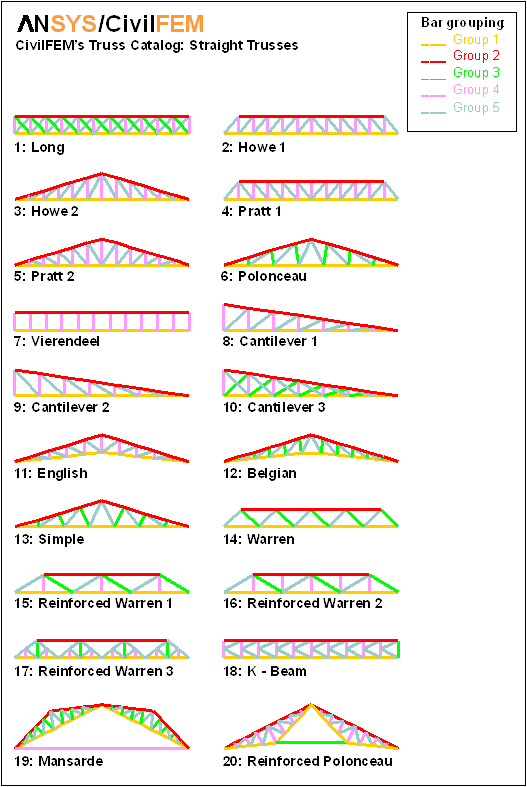
CivilFEM 提供了一个可用于创建桁架结构的目录。正如本文档所述,可以组合桁架以创建更复杂的结构(厂房)。
结构有两种类型:
无论哪一种结构,都可以从初始窗口创建,只需单击所需结构的图示即可:
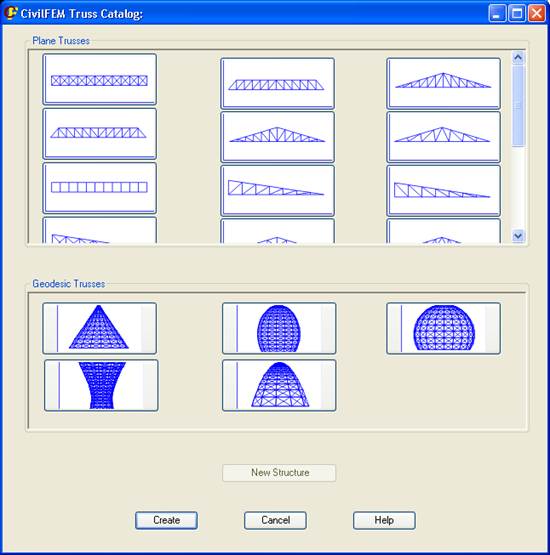
注:用于定义结构的材料和横截面必须预先创建,然后才能开始输入桁架数据。
平面桁架
平面桁架有 20 种不同类型,可以定义为直线或曲线。第一步是定义桁架曲线,之后可根据需要进行弯曲。
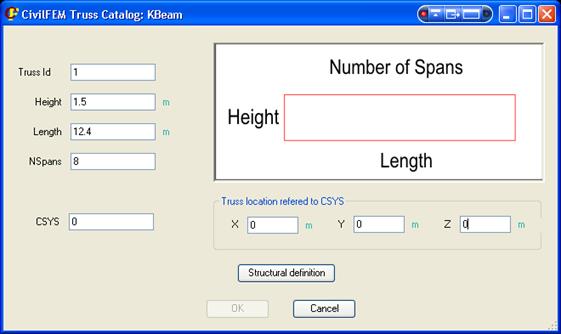
每种桁架均根据其几何参数进行定义,这些参数应在选择桁架后显示的窗口中输入。桁架将定位于当前场景中由坐标定义的位置X, Y, Z 在所需坐标系中(CSYS).
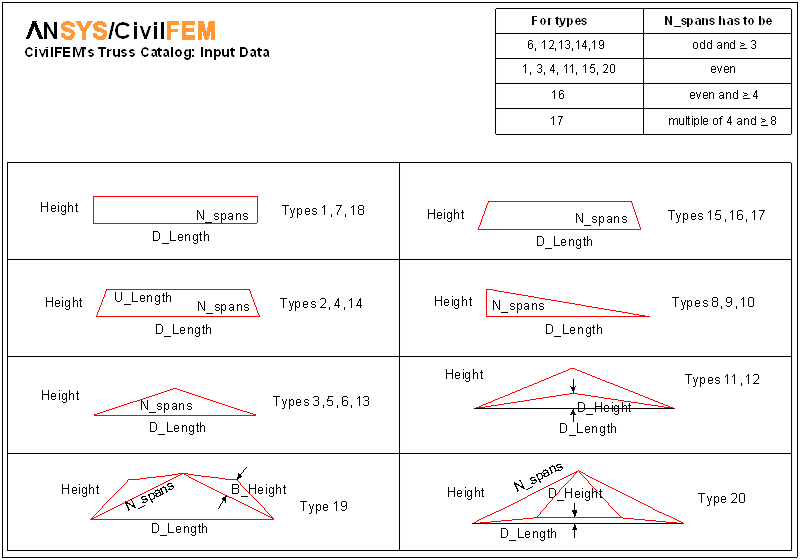
定义每种桁架类型的几何参数如下图所示:
按钮 结构 定义 将打开一个新对话框,用于定义组成桁架的各个不同杆件组的属性。
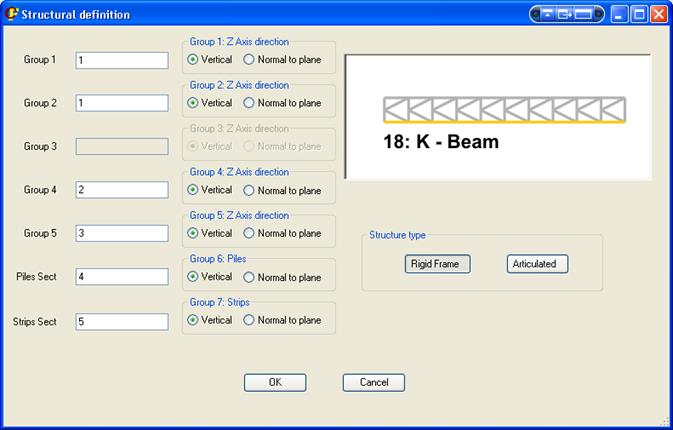
这些属性包括:
- 结构类型: 刚性结构(刚性 框架)或铰接结构(铰接)。这是桁架的全局属性。
- 横截面: 为桁架定义的每个杆件组都可以具有不同的横截面。必须预先定义横截面。当光标置于用于定义横截面的相应单元格中时,桁架示意图将以不同颜色显示正在修改的组。
- 轴方向: 如果结构为刚性结构,横截面必须具有特定的方向。
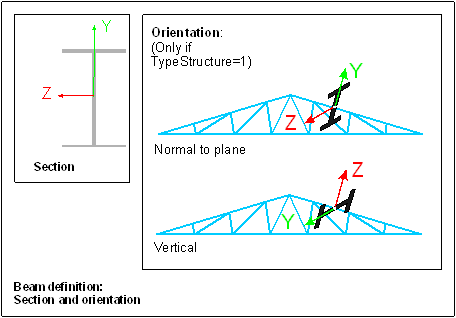
立柱和弦杆的横截面及方向(桩, 条带)仅在创建复杂结构(厂房)时才会考虑。
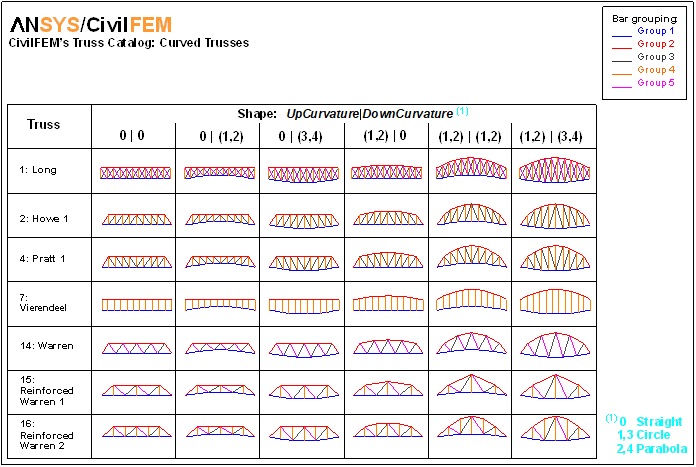
要定义曲线桁架(如果所选类型提供该功能),必须选中复选框 弧形桁架.
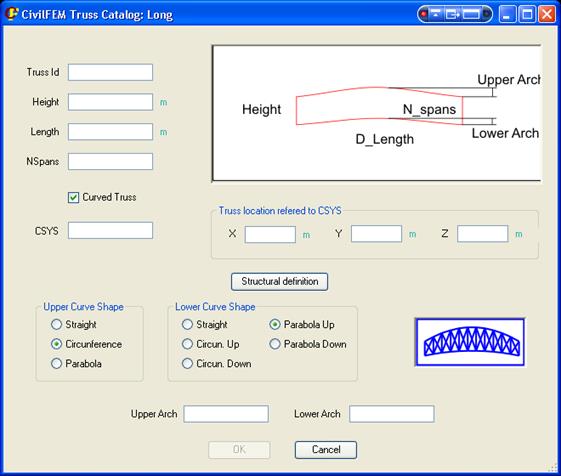
围栏的 上、下边界可通过选择圆弧或抛物线定义为曲线。在任何情况下,上部和/或下部圆弧的高度(上拱, 下拱)必须进行设置。
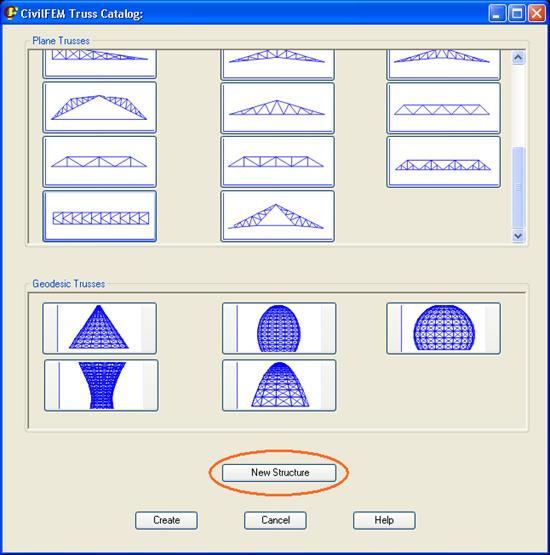
定义桁架后,即可创建结构:
- 选择 按钮 新建结构,可在主窗口中定义更复杂的结构,并以已创建的桁架作为起点。
- 选择 按钮 创建,将仅创建已定义的桁架。
按钮 新建 结构将打开以下对话框,用于设置定义厂房的属性:
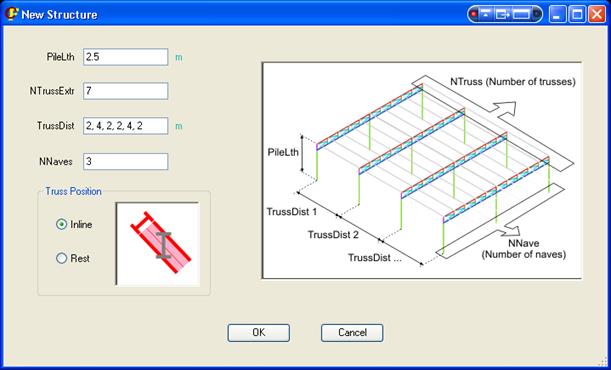
这些属性包括:
- PileLth: 立柱高度。
- NTrussExtr: 桁架数量。
- TrussDist: 桁架之间的距离,每个值以逗号(“,”)分隔。
- NNaves: 厂房总数。
- TrussPosition: 弦杆方向。
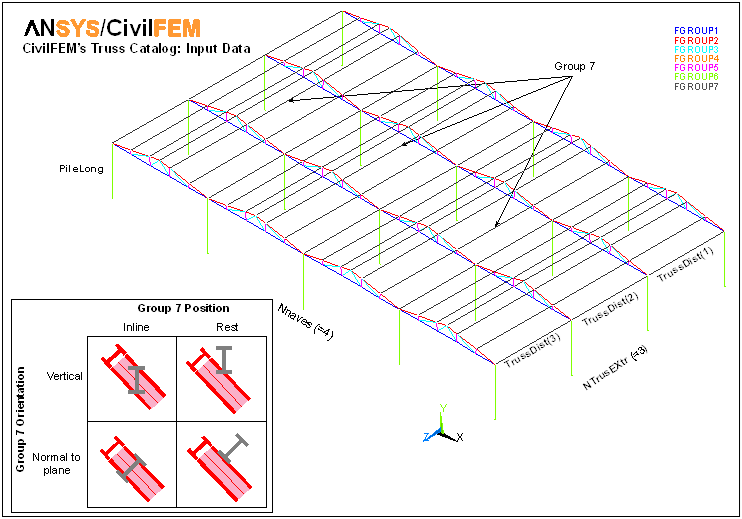
按钮 创建 将在前处理器中创建结构。随后可以修改、加载、求解该结构等。
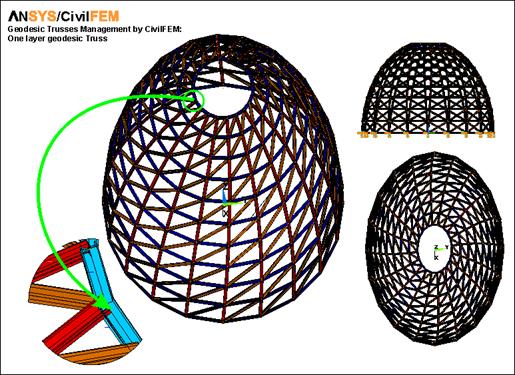
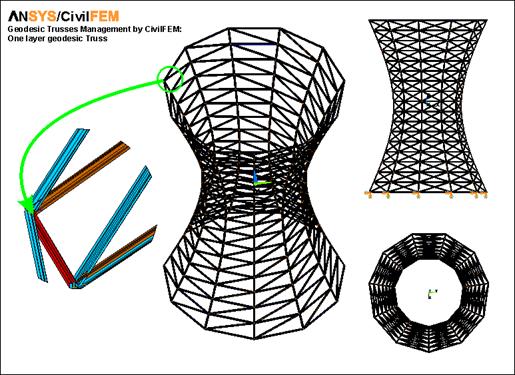
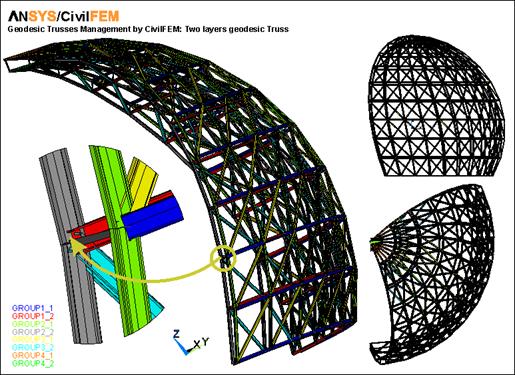
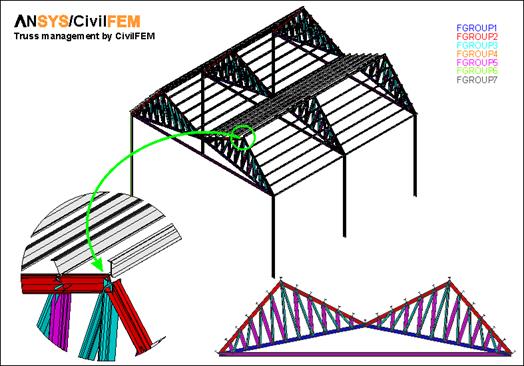
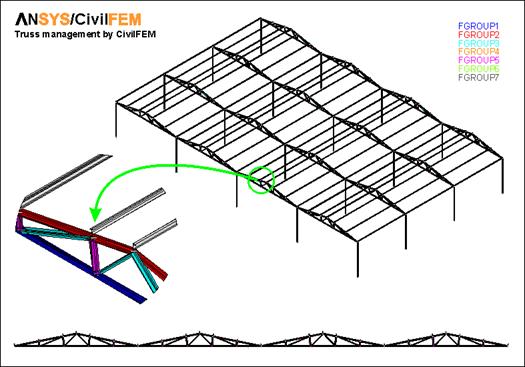
以下图示展示了所创建结构的不同示例。
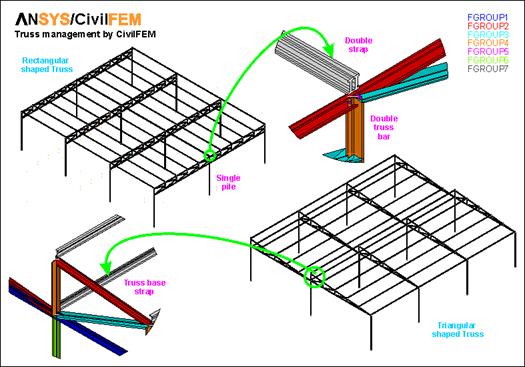
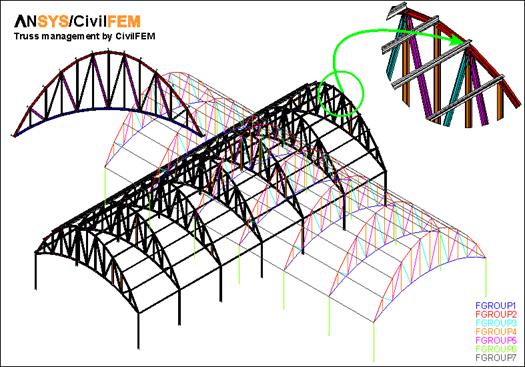
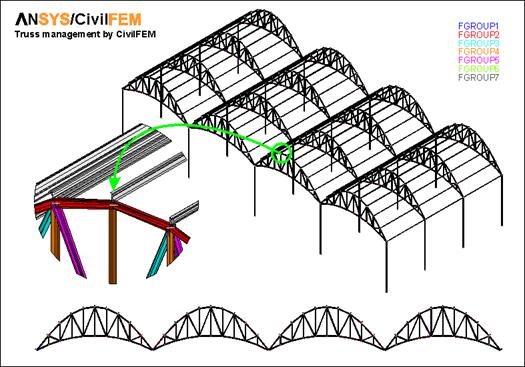
测地结构
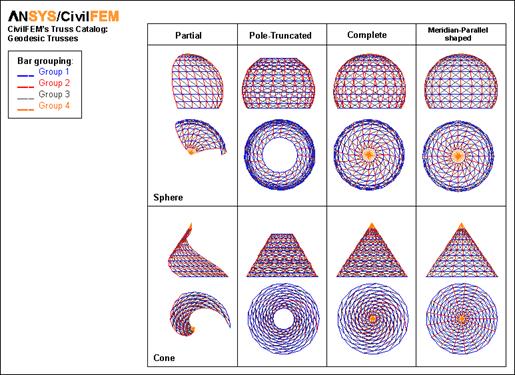
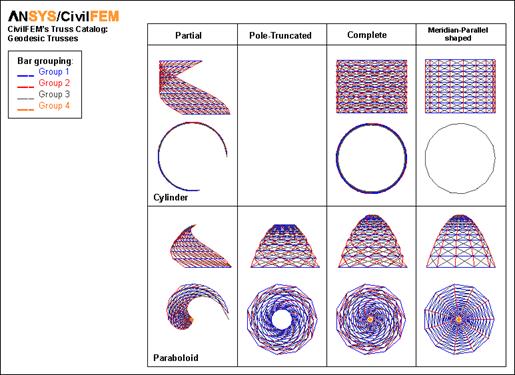
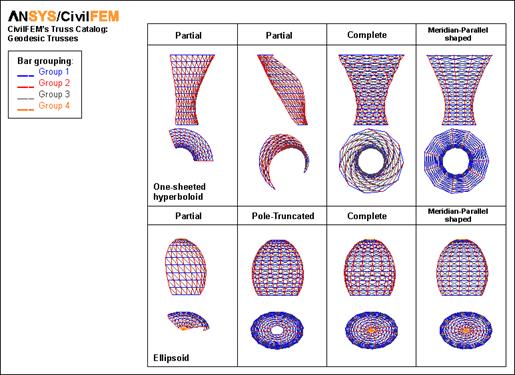
单击主窗口中的测地结构按钮,将显示该结构的定义对话框:
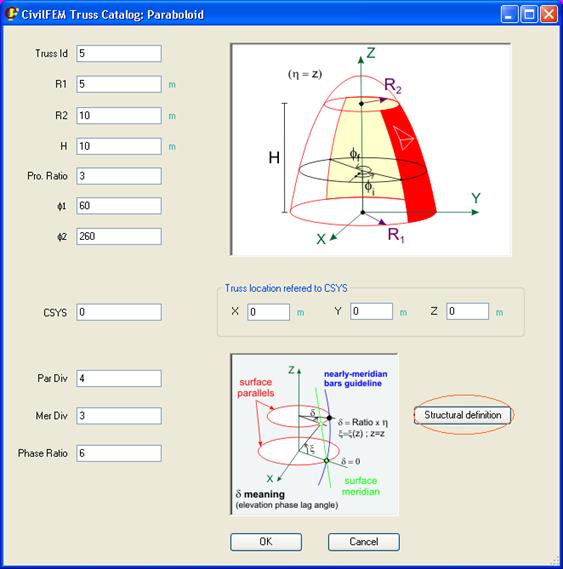
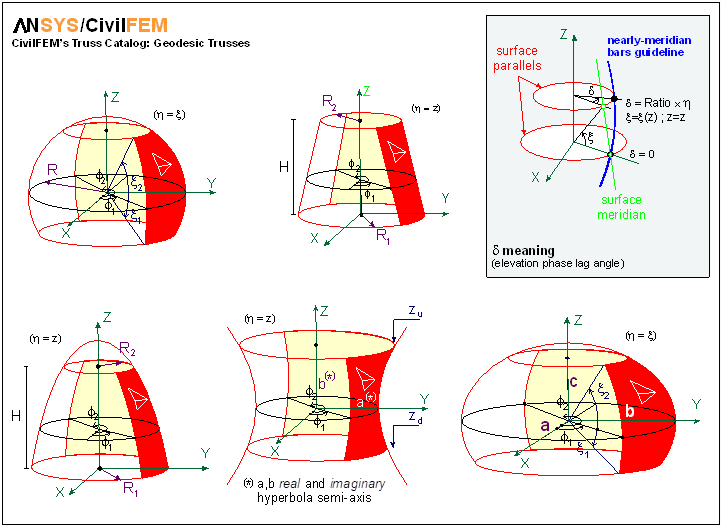
在此窗口中定义通用几何参数(每种结构只需要其中部分参数,而不是全部参数):
- 桁架 ID: 桁架标识号。
- R: 球体半径。
- R1: 下底面半径。
- R2: 上底面半径。
- H: 高度。
- Zu: 上底面高度。
- Zd: 下底面高度。
- a, b, c: 二次曲面半轴长度。
- 比例系数: 高度方向分割的几何级数比。
- f1, f2: 平面角最小值和 最大值(0º 至 360º)。
- x1, x2: 立面角最小值和 最大值(0º 至 360º)。
- CSYS: 用于定义结构的 坐标系。
- X, Y, Z: 结构的位置,参照于 CSYS.
- Par Div: 纬线方向的分割数。
- Mer Div: 经线方向的分割数。
- 相位比: 角度相位差比(定义为 d,如窗口下方图示所示)。
按钮 结构 定义将打开下一个窗口,在其中定义 结构属性:
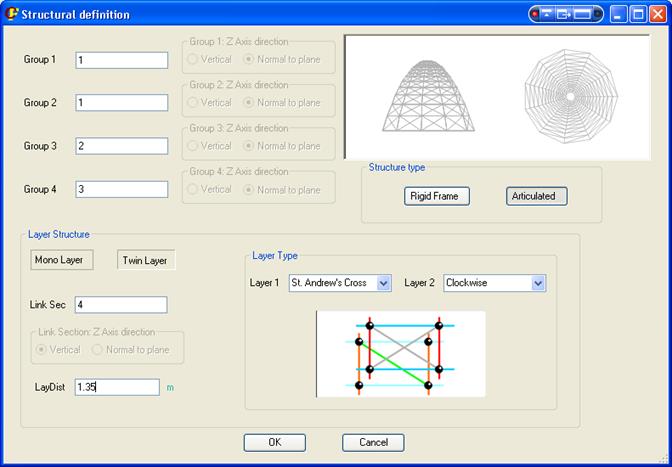
这些属性 包括:
- 结构类型: 刚性结构(刚性 框架)或铰接结构(铰接)。这是桁架的全局属性。
- 横截面:为桁架定义的每个杆件组 可以具有不同的横截面。横截面 必须预先定义。将光标置于用于定义横截面的相应 单元格中时,桁架示意图将以不同颜色显示正在 修改的杆件组。
- 轴方向: 如果结构为刚性结构,横截面必须 具有特定方向。
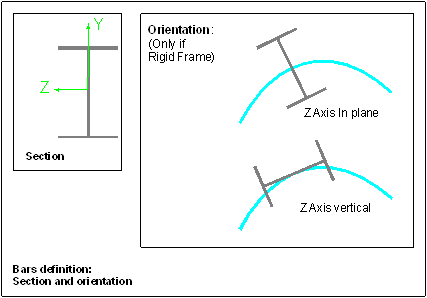
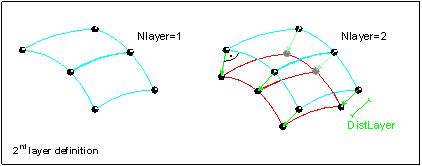
- Mono Layer/Twin Layer: 结构可定义为单层(单层)或双层结构,两层平行层通过连接梁 连接(双层).
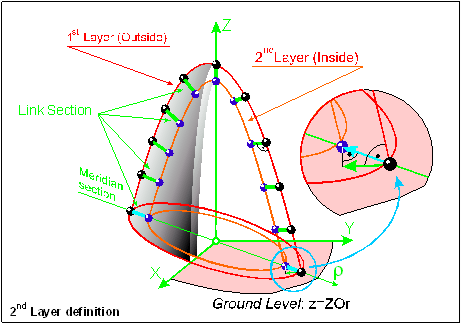
- 连接截面: 连接梁的横截面编号 (用于双层结构)。
- 连接梁轴线 方向: 连接梁的方向 (用于双层结构)。
- LayDist: 两层之间的距离(用于 双层结构)。
- 层类型: 此下拉列表指定经线和纬线之间的 连接形式。沿一个方向设置单根梁(顺时针、逆时针)或设置两根梁形成圣安德烈十字(圣安德烈十字).
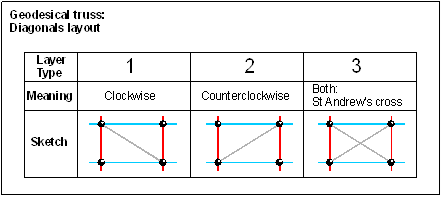
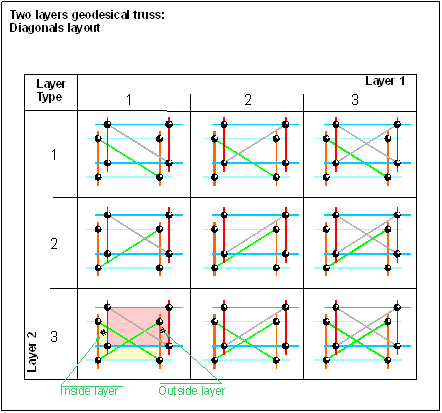
定义完所有参数后,可以单击 窗口中的按钮关闭窗口OK。地理穹顶结构可通过按下 按钮 创建在主窗口中。
以下图示展示了所创建结构的不同示例。