

截面浏览器
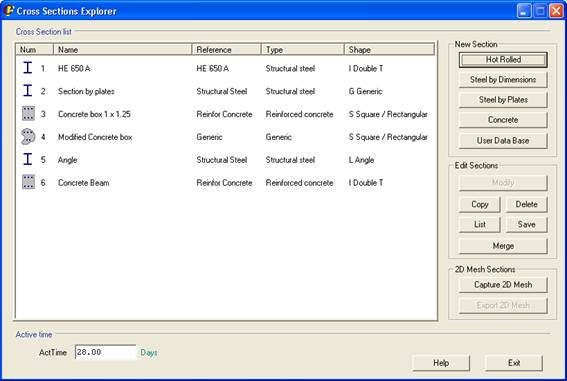
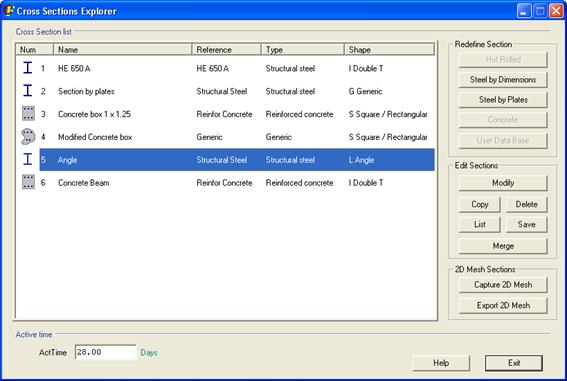
在截面窗口中会显示已创建截面的列表。
在此窗口中,可以使用标题为 新建截面下的按钮组创建新截面。这些选项根据截面类型分别对应以下命令:
- ~SSECLIB – 轧制 型钢库中的 热轧型钢)
- ~SSECDMS – 按尺寸定义的 钢截面 (按尺寸定义钢截面)
- ~SSECPLT – 按板件定义的 钢截面 (按钢板定义钢截面)
- ~CSECDMS – 按尺寸定义的混凝土截面 (混凝土)
- ~CSLIB – 用户 数据库 (用户数据库)
在标题 编辑截面 下包含以下功能:删除(按钮 删除, 命令 ~CSDEL ), 修改(按钮 修改, 命令 ~SECMDF ),复制(按钮 Copy,命令 ~CSGEN ),列出已有截面 (按钮 List,命令 ~CSLST ), 保存 已创建的截面(按钮 Save,命令 ~CSLIB), o 合并 两个截面(按钮 合并,命令 ~CSMRG).
还可以将截面导出为网格(按钮 导出二维网格,命令 ~SEC2DOU )或将其导入(按钮 捕获二维网格, 命令 ~SEC2DIN ).
通用工具
在图形界面的任意位置单击鼠标右键,会出现一个包含不同选项的菜单,具体说明如下。
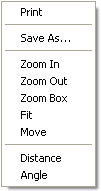
- 打印: 将当前视图打印到打印机。
- 另存 为…: 将图像保存为 Windows 栅格文件(BMP)。
- 放大: 以鼠标单击位置为中心放大图像。
- 缩小: 缩小图像。
- 框选缩放: 通过在窗口中单击两个点定义矩形,从而指定要放大的区域。
- Fit: 图形窗口恢复为初始配置。
- 移动: 移动窗口中的 图形内容。
- 距离: 计算窗口中两点之间的 距离。结果显示在窗口底部的状态栏中。当鼠标指针靠近截面的特征点时,CivilFEM 将自动调整鼠标指针的位置。
- 角度: 计算由三个点定义的两条线段之间的 角度。结果显示在窗口底部的状态栏中。当鼠标指针靠近截面的特征点时,CivilFEM 将自动调整鼠标指针的位置。
截面创建
下面介绍不同类型截面的创建方法。
轧制型材(热轧型钢)
要选择所需型材,只需在窗口左侧的树状列表中查找即可,所有型材均已在其中分类。
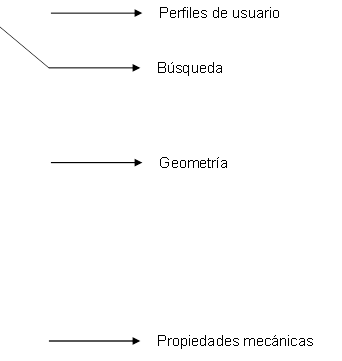
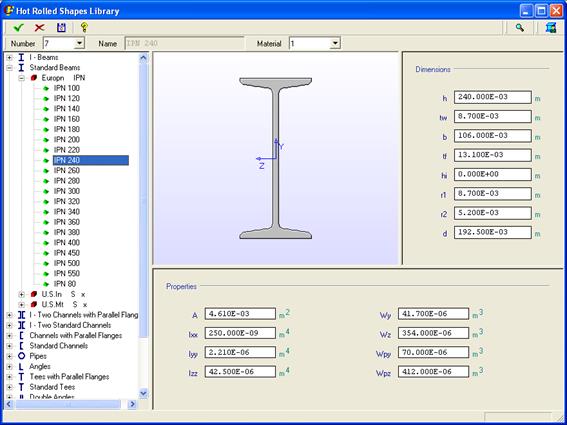
在此窗口的右上方有搜索图标(Find)。 单击该图标会打开一个界面,可根据截面的属性搜索截面。
也可以通过右键单击型材树访问搜索工具。
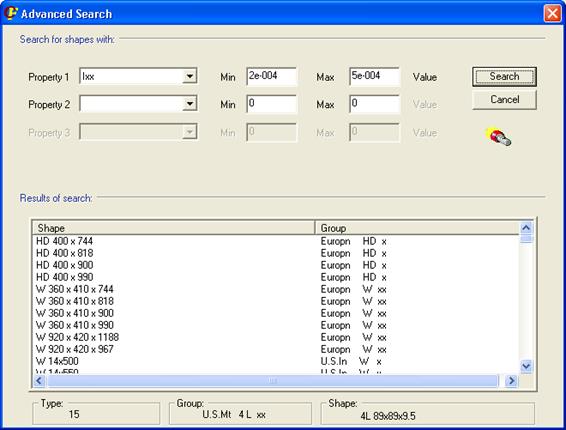
最多可以选择三个属性,并设置截面所需的最大值和最小值。
如果所需使用的型材库不可用,可以录入并保存,以便以后使用(按钮添加形状).
按尺寸定义钢截面(按尺寸定义钢截面)
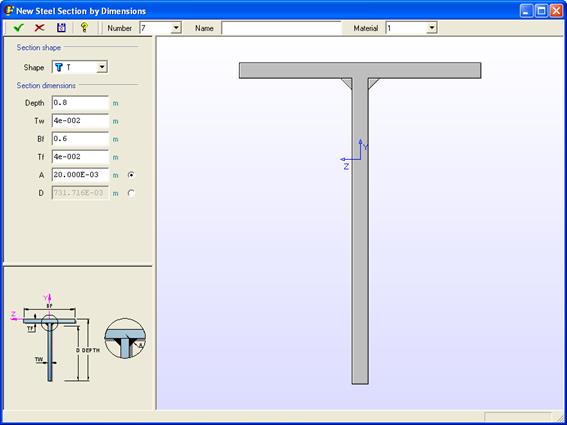
在此界面中,可以根据尺寸创建钢截面。为此,选择截面类型(形状),可以是:
- I
- C
- T
- L
- 管(PIPE)
- 箱形(BOX)
然后在相应的输入框中输入所需值。要了解截面几何图形所采用的标注方法,可以参阅窗口左下角显示的图形。
按钢板定义钢截面(按钢板定义钢截面)
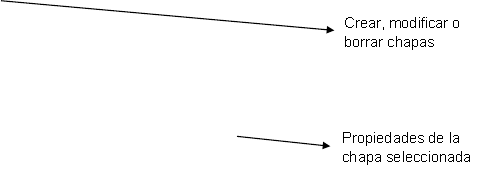
钢截面也可以根据组成截面的钢板进行定义。为此,只需选择“按钢板定义钢截面”(按钢板定义钢截面),然后逐一创建组成该截面的钢板。单击按钮新建 钢板 可以创建新的钢板,单击按钮修改钢板 可以修改现有钢板的值,单击按钮删除钢板 可以删除钢板。
用鼠标单击其中一块钢板后,该钢板会改变颜色,其属性将显示在窗口右侧。
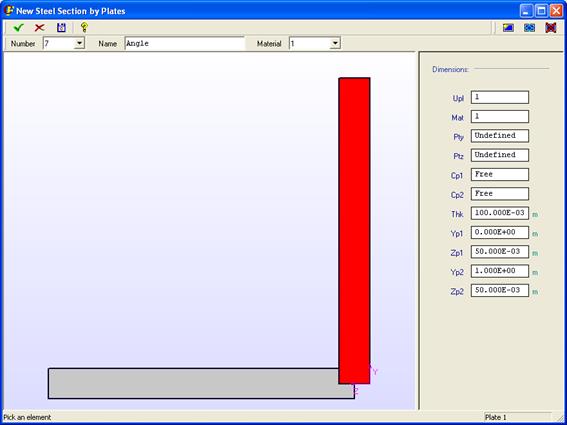
创建或修改钢板时,将显示以下窗口。
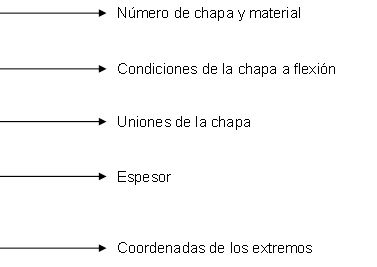
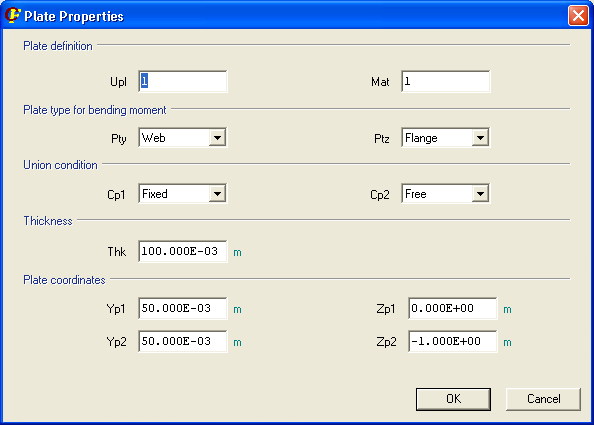
创建钢板时,必须填写所有值。
如果正在修改已创建的钢板,则不能更改钢板编号(Upl).
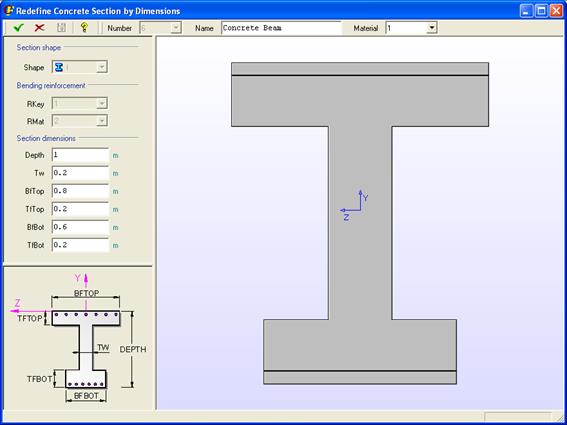
按尺寸定义混凝土截面(混凝土)
在此界面中,可以根据尺寸创建混凝土截面。 为此,选择截面类型(形状),可以是:
- I
- C
- T
- L
- 管(PIPE)
- 箱形(BOX)
在相应的输入框中输入所需值。 要识别截面几何所采用的符号,可参考窗口左下角显示的图形。
CivilFEM提供了通过填写字段来定义初始配筋的选项 RKey。根据截面类型,下拉列表 RKey 将具有不同的值。配筋材料在字段 RMat.
用户数据库 (用户数据库)
用户可以使用在之前的 CivilFEM 会话中定义并保存的截面。
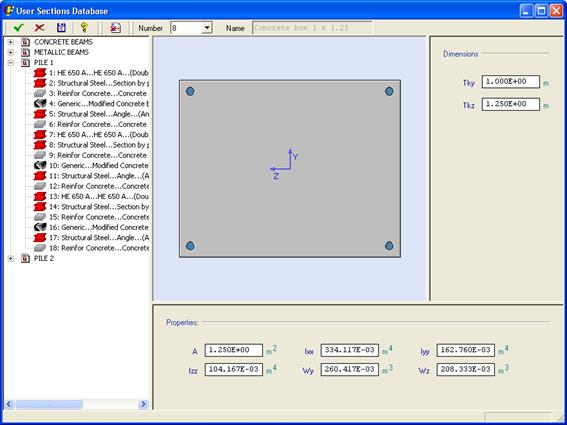
程序会自动加载所有已保存的截面,并以树状结构进行分组。这样可以显示每个文件及其包含的截面。
可以从文件中删除截面,只需选择该截面,然后点击删除按钮(删除).
也可以删除整个文件,只需选择文件名,然后点击同一个删除按钮(删除).
用户可以在窗口上部选择正在加载的截面所使用的标识号(字段 编号).
用户创建的文件位于文件夹 ShapeLib\CSLib 中,扩展名为 .UCS。要在不同于创建这些文件的另一台计算机上使用它们,只需将这些文件复制到另一台计算机的相应目录中。
重新定义截面
截面创建完成后,如有必要,可以重新定义其某些特性。为此,只需选择所需截面。选择后,按钮组 新建截面 变为 重新定义截面,点击其中任一按钮后,将显示相应截面类型的界面。这样还可以将一种截面类型转换为另一种截面类型(例如将形图库中的型材转换为钢板截面)以进行修改。
修改截面
可以修改已创建的截面。应在截面浏览器(截面浏览器)中选择该截面,然后点击按钮 修改.
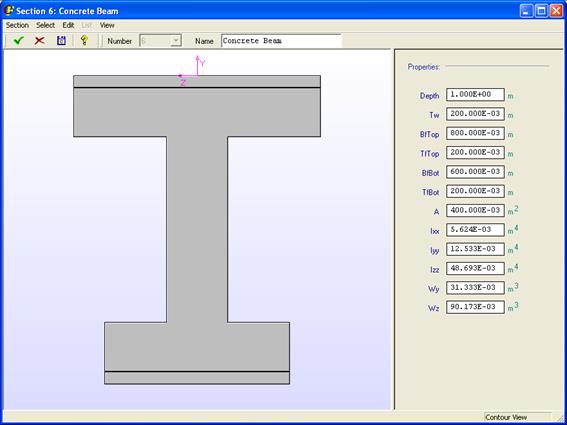
此窗口显示截面图形。可以使用鼠标选择其某些组成部分(单元、节点、面、配筋等),其属性将显示在右侧(属性)。使用鼠标指针并点击鼠标左键进行选择。 要在选择模式(向上箭头)和取消选择模式(向下箭头)之间切换,需要点击鼠标右键 (参见菜单 Edit).
下面介绍截面的各种修改选项。
菜单 截面
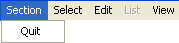
此版本 CivilFEM 中唯一可用的选项是退出修改工具,而不保存所作更改(Quit)。这相当于工具栏上的按钮 取消。
菜单 选择
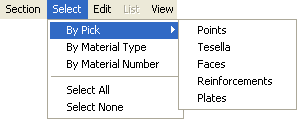
在此菜单中可以选择完整截面的子集。选择可以通过指针(按拾取)、按材料类型 (按材料类型)或按材料编号(按材料编号).
如果选择通过指针进行选择,CivilFEM将提供要在截面上选择的数据类型:
- 点(点)
- 单元(网格单元)
- 面(面)
- 配筋(钢筋)
- 板(板)
也可以同时选择所有元素(全选)或同时取消选择所有元素(全不选).
菜单 Edit
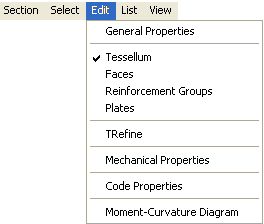
通过此菜单可以编辑截面的属性。菜单包含六个部分:
§ 常规属性(常规 属性)。此处可以修改截面的一些常规属性。
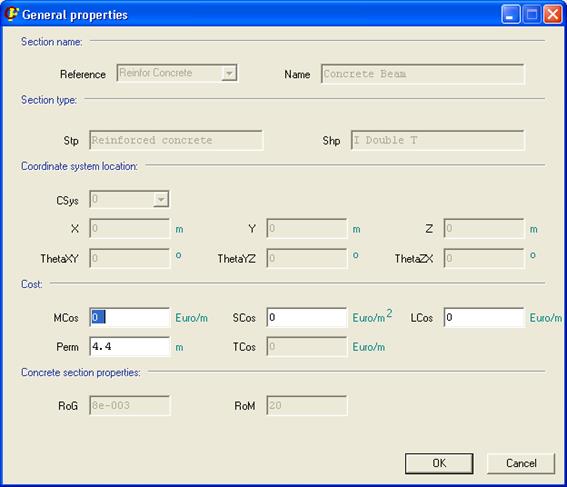
§ 网格单元、面、钢筋组和 板(网格单元、面、钢筋组、板)。CivilFEM 可以:
- 更改单元的 材料
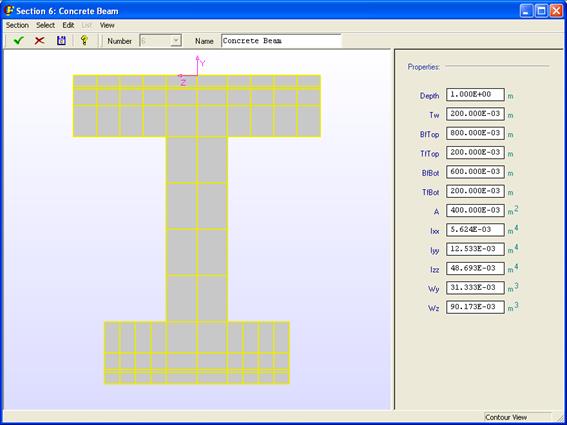
- 创建、删除或 修改面的点
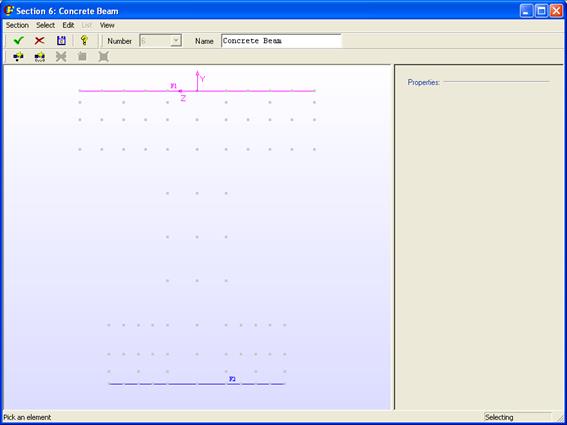
- 创建、修改或 删除钢筋组
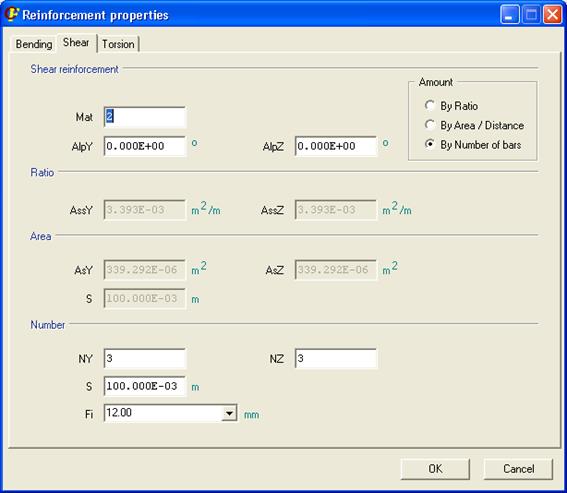
- 创建、修改和 删除板。
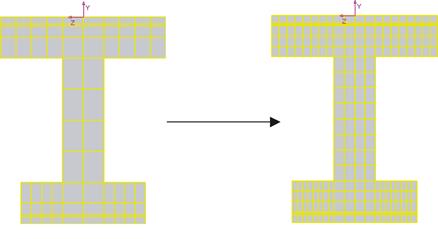
§ 网格单元细化(TRefine)。 此选项可以增加构成截面的网格单元数量 (对截面重新划分网格),以便在计算中获得更精确的结果 (命令 ~TREFINE )。必须选择修改网格单元(Edit -> Tessellum).
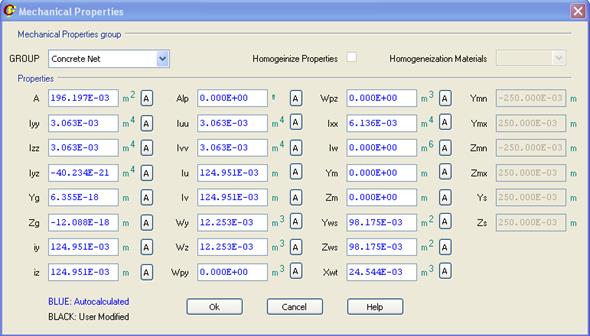
§ 力学属性(力学 属性)。CivilFEM可以查看和更改截面的力学属性。可以输入 相应的值并单击OK来更改其中某些属性。此外,单击自动计算按钮(可以 恢复CivilFEM计算的属性(A).
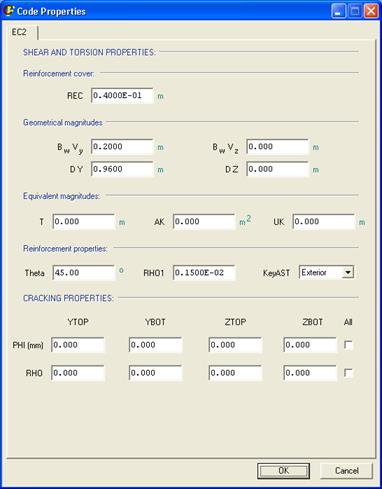
§ 规范属性(规范 属性)。在此窗口中可以更改当前规范的属性。
§ 截面弯矩-曲率图 截面 (弯矩-曲率图)。此选项可通过非线性混凝土模块启用。在此窗口中可以定义截面的 弯矩-曲率图,计算理论图,或修改现有图(命令 ~SECMDF ).
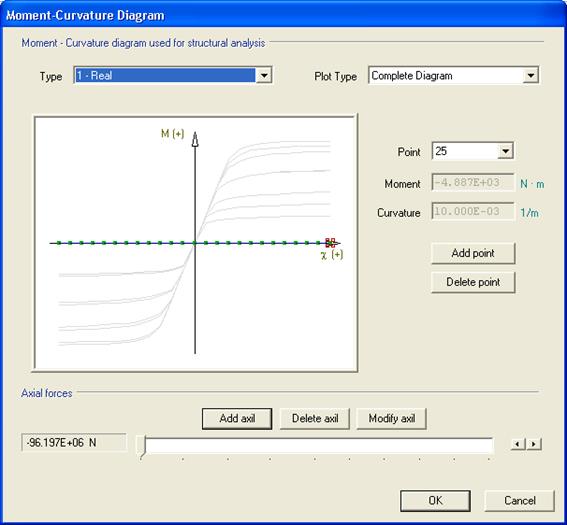
图中的每条分支对应一个不同的轴力。可以修正已输入的轴力 (Modify axil)、删除轴力(Delete Axil)或插入新的轴力 (Add axil)。每条分支由多个点组成。每个点对应于与所属分支轴力 同时作用的弯矩和曲率值,这些值使截面达到极限。这些点也可以删除(删除 点)、创建(添加点)或修改(在字段中输入新的 值 弯矩 y 曲率).
菜单 List
此选项 在此版本的CivilFEM中不可用
菜单 View
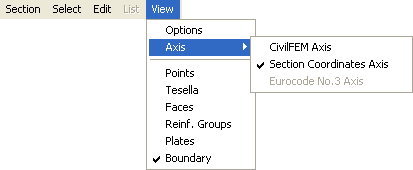
在此菜单中 可以选择截面的显示选项。
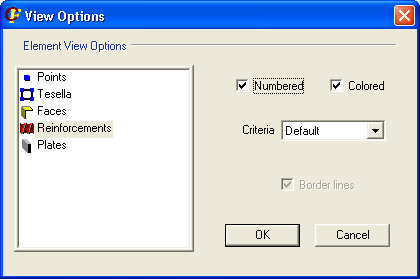
§ 选项 (选项). 用于选择元素(点、网格、面、钢筋和钢板)的显示方式:编号、颜色、显示准则和轮廓。
§ 坐标轴 (Axis). 要表示的坐标轴系统。
§ 要表示的元素 (点、 网格单元、面、配筋组、板、边界)
保存 截面
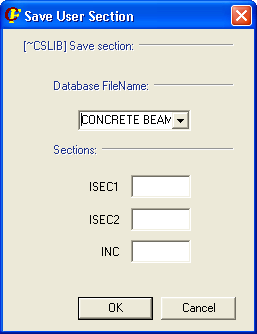
可以保存所创建的截面,以便在后续 CivilFEM 会话中使用。为此,只需单击按钮 Save (命令 ~CSLIB))。
将出现一个窗口,要求选择用于保存截面的文件名以及要保存的截面。
合并 截面
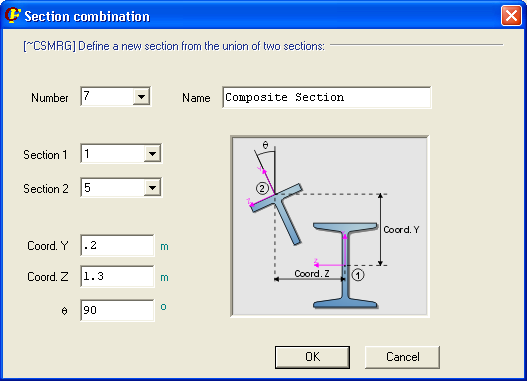
有时需要将两个已定义的截面组合成一个新截面。可通过截面合并工具完成此操作,单击按钮 合并 (命令 ~CSMRG))。
在出现的对话框中,需要输入以下数据:
- 编号: 新截面的编号。
- 截面 1: 第一个起始截面。
- 截面 2: 第二个起始截面。
- 坐标 Y: 截面 2 坐标原点沿 Y 轴的位置(相对于截面 1 的坐标轴)。
- 坐标 Z: 截面 2 坐标原点沿 Z 轴的位置(相对于截面 1 的坐标轴)。
- q: 截面 2 相对于竖直方向的逆时针旋转角。
- 名称: 新截面的名称。
创建的截面将保留截面 1 的所有属性,并由两个起始截面的点、网格、面、板、钢筋组等组成。
合并截面不能包含重叠网格,但允许在网格上重叠钢板。
相关命令: