

挡土墙 1 1/2D
在此 窗口中定义地下连续墙的全部几何信息,即其 尺寸、所在土层、锚固件、开挖阶段、接缝和分段。
几何 1D
在此 选项卡中定义地下连续墙的全部几何信息,即其尺寸、 所在土层和分段。
在窗口 上部可以选择地下连续墙的数量(可以是一道或 两道)、Number of Walls; 墙 1 相对于坐标轴的 位置,X位置;以及是否设置排水,Drain Excavation。
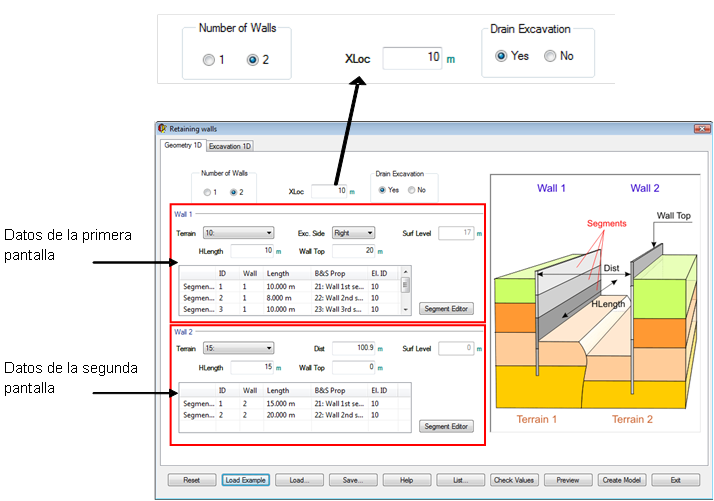
每道地下连续墙所需的 数据如下:
- Terrain:该地下连续墙所在土层的 标识编号。
- HLength:地下连续墙的 平面长度。
- 墙顶:地下连续墙顶部的 标高。
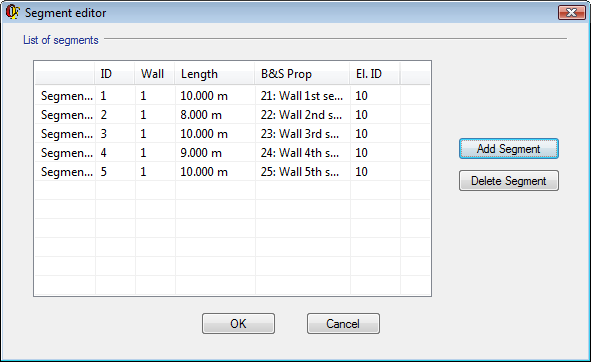
- 分段编辑器:单击分段 编辑器 按钮可以定义组成地下连续墙的不同 分段。
· ID: 分段编号将自动 填写。
· Wall:地下连续墙编号,即 1 或 2。根据当前打开的编辑器 自动填写。
· Length:组成地下连续墙的各个 分段的竖向长度。
· B&S Prop:选择一个预先定义的 Beam & Shell Properties。
所定义的梁 必须采用等截面。
· 单元ID: 所选 Element Type 的 标识编号。(必须预先定义)
除上述 数值外,在存在两道地下连续墙时,还需填写以下 内容:
- Exc. Side: 可以是 right 或 left。表示相对于围护墙 1 将要开挖的一侧。图中显示了围护墙的位置;如果选择 right, 第 1 道围护墙位于左侧,第 2 道位于右侧。
- 距离: 围护墙 1 与围护墙 2 之间的总距离。
一维开挖
在上部区域定义计算阶段数 NSteps,以及构成模型的单元最大尺寸:尺寸。
在此 选项卡中定义开挖阶段(使用 开挖步编辑器)、锚杆(使用 锚杆编辑器)和接缝(使用 接头编辑器)
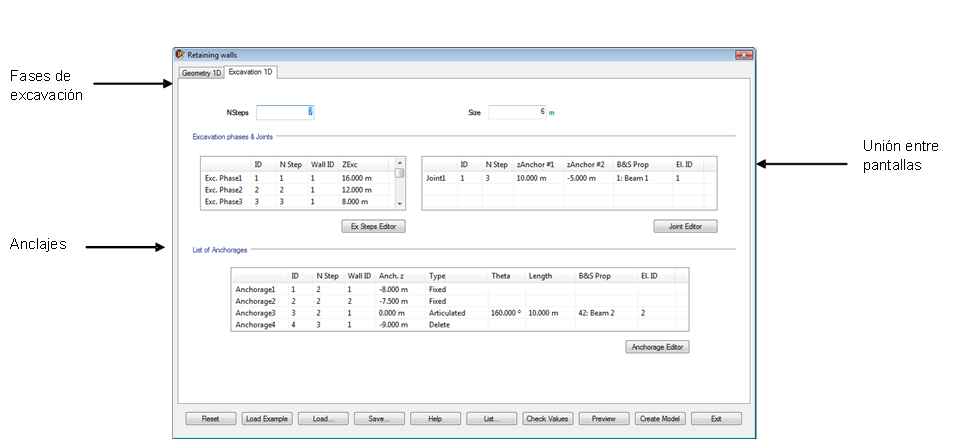
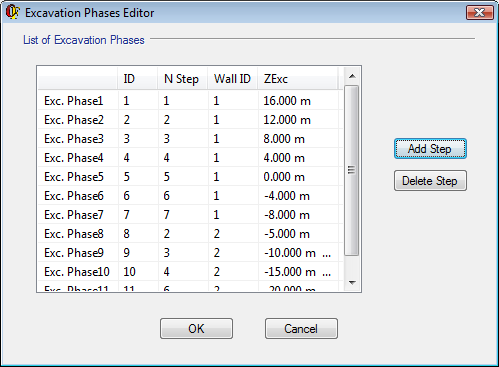
开挖阶段:
- ID: 开挖阶段编号。自动填充。
- 步数:进行开挖的计算阶段编号。
- 墙体 ID:进行开挖的围护墙编号。
- zExc: 开挖标高。
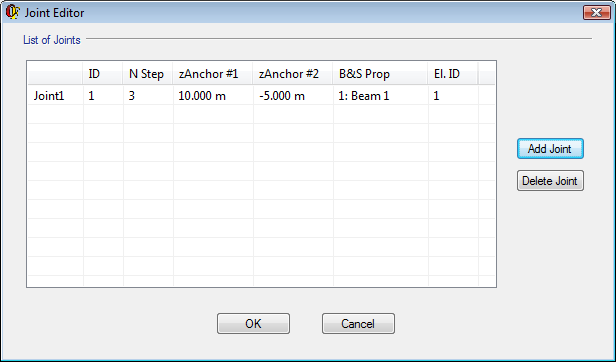
接头:
- ID: 连接编号。
- 步号: 放置连接的计算 step 编号。
- zAnchor #1: 围护墙 1 上的锚杆标高。
- zAnchor #: 挡墙 2 上的锚固标高。
- B&S Pro: Beam&Shell 属性。
- 单元ID: element type 编号
锚杆:
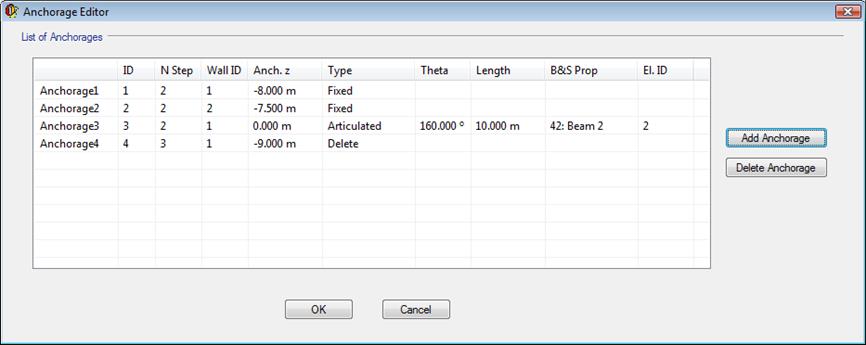
- ID: 锚杆编号。
- 步号:放置锚杆的计算步编号。
- 墙体 ID: 挡墙编号。
- Anch.z: 锚杆所在的标高。
- 类型: 锚杆类型:
· 固定: 固定锚杆或支座。
· 铰接: 铰接锚杆。
· 固定但允许位移: 固定锚杆,不恢复位移。
· 删除: 移除位于该标高处的锚杆。
如果是铰接锚杆,还需填写以下参数:
- θ:锚杆相对于水平面的角度。
- 长度:锚杆长度。
- B&S Prop:梁和壳属性。
- 单元ID: element type编号
一维开挖阶段工具
此工具会在执行所定义的开挖过程之前或之后,创建其示意图表示,并可在执行SOLVE。要使用该工具,必须先在 ANSYS 中创建模型。如果尚未创建模型,加载应用程序时会要求提供数据文件,但无法进行求解。
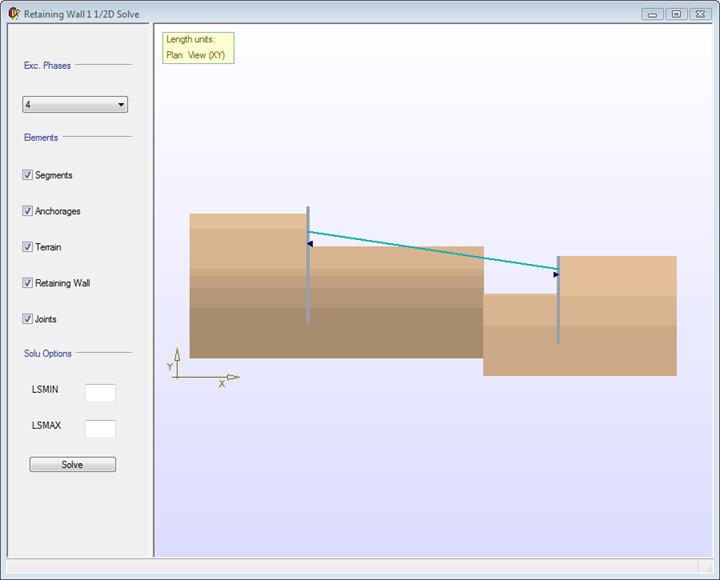
窗口分为两个区域:
左侧为控制区。该区域中的按钮说明如下:
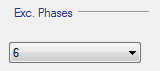
可通过选择阶段编号来选择要查看的阶段,也可选择“查看全部”.
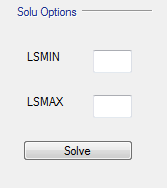
可选择最大和最小 load step 并进行求解。
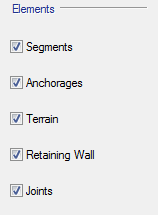
可选择要显示的元素:分段、锚杆、土体、挡墙、接缝。
窗口右侧为显示区域,右键单击鼠标时会弹出以下菜单:
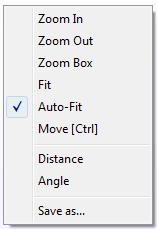
- 放大/缩小: 放大/缩小图像。
- Zoom Box:放大选定区域并将其调整到图像中心。
- Fit:将图像居中并恢复原始比例。
- Auto-Fit:自动执行 fit。
- Move:可移动图像。
- Distance:计算两点之间的实际距离。
- 角度:计算三点之间的 夹角。
二维挡土墙
在此 窗口中定义二维挡土墙的全部几何信息,即其 尺寸、所在土体、锚杆、支座、开挖阶段和地下水位。
用于一维挡土墙的命令不适用于二维或三维挡土墙。
二维几何
在此 选项卡中定义挡土墙的全部几何信息,即其 尺寸、所在土体和地下水位。
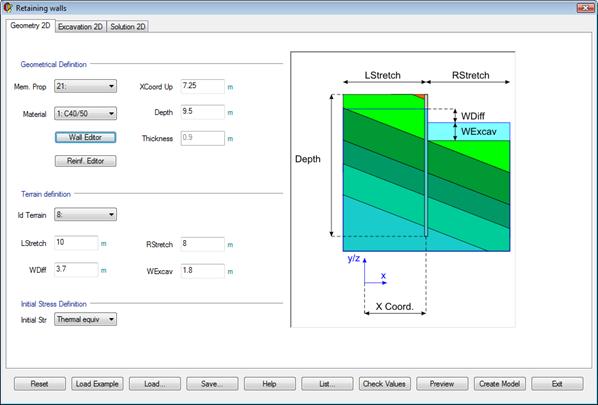
定义挡土墙所需的数据如下:
几何 定义:
- 深度: 挡土墙的竖向长度。
- 顶部 X 坐标: 挡土墙相对于坐标轴的 X 坐标。
- 构件属性:挡土墙的构件属性。
- 材料:挡土墙的材料。
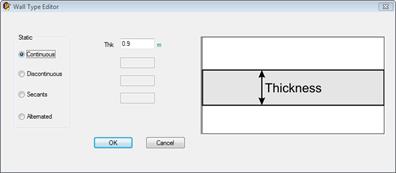
- 厚度: 挡土墙的厚度。通过单击 以下弹出对话框输入:挡土墙 编辑器:

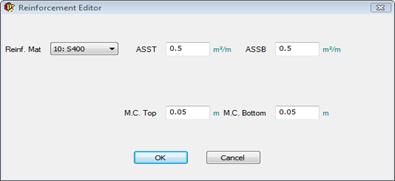
配筋 编辑器:
- 配筋 材料: 挡土墙钢筋的材料。
- ASST: ASST 面积。
- ASSB: ASSB 面积。
- M.C. Top: 顶部机械保护层厚度。
- 底部机械保护层: 下部机械保护层。
地形 定义:
- LStretch:挡墙左侧地形的宽度。
- RStretch:挡墙右侧地形的宽度。
- 地形 Id:地形的标识编号。
- W差值:地形地下水位与开挖面地下水位之间的差值。
- WExcav:开挖面以上的水。
初始 应力定义:
- 初始应力:初始应力。可以是:
· 不使用。不定义初始应力。
· 结构方式。以结构方式定义初始应力 (初始竖向应力)。
· 等效热应力。输入与初始应力等效的 温度增量。
二维开挖
在此 选项卡中定义开挖阶段:Exc. Ph Editor,支撑 或支座:Support Editor, 锚杆:锚固编辑器 以及 接触面。
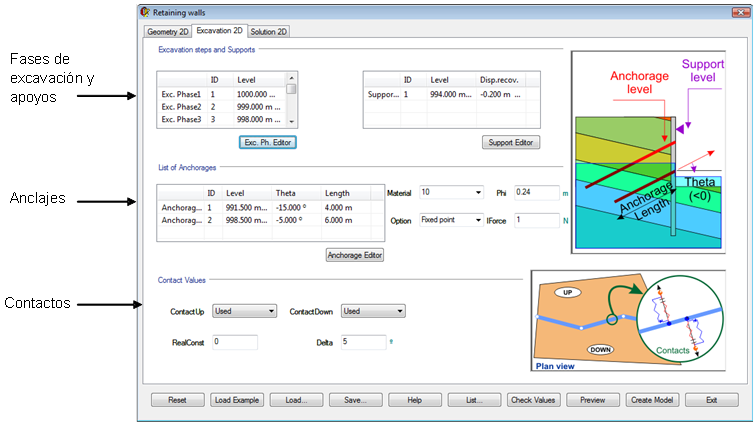

所需数据如下:
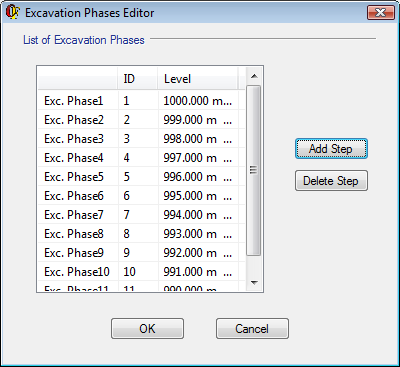
开挖阶段:
- ID: 开挖阶段编号。自动 填写。
- 标高: 开挖标高。
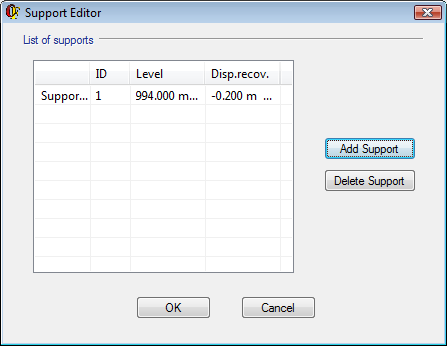
支撑:
· ID: 支撑编号。自动填写。
· 标高: 支撑所在标高。
· 位移恢复: 设置支撑时恢复位移。
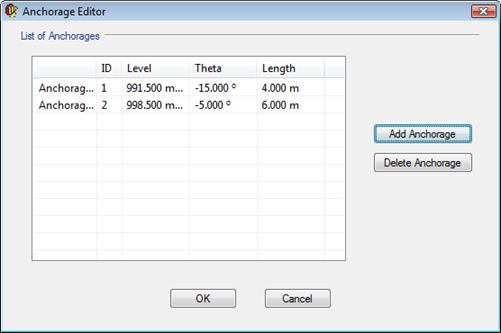
锚杆:
定义锚杆 需要以下数值:
· ID: 锚杆编号。
· 标高: 锚杆所在标高。
· θ: 锚杆相对于 水平面的角度。
· 长度: 锚杆长度。
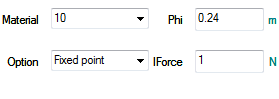
此外, 还将填写以下适用于所有锚杆的数值:
· 材料: 锚杆材料。
· Phi: 锚杆直径。
· Iforce: 初始拉力。
· 选项:
· 固定点: 锚固于固定点。
· 受约束:通过约束方程锚固于土体。
· 最近点: 锚固于土体中最近的点。
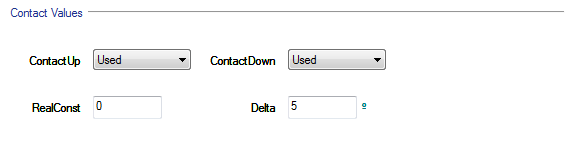
接触:
允许用户选择是否在模型中考虑挡墙与土体之间可能存在的脱开接触和摩擦。
为此,请填写以下数值:
· ContactUp: 未开挖区域。可以选择 used, 此时将考虑挡墙与土体之间存在脱开接触和摩擦;或者选择 未使用 (此时将认为挡墙与土体之间为刚性连接).
· ContactDown: 已开挖区域。
· 实常数: 接触实常数的标识号。如果该值为 0,CivilFEM 将定义默认实常数。
· Δ: 摩擦角。
二维求解
在此 选项卡中定义网格划分和求解控制参数。
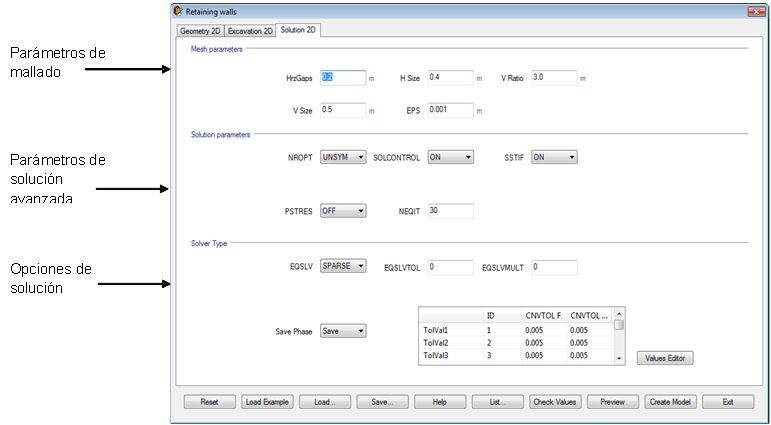

网格参数:
- HrzGaps: 用于将两个 水平面视为重合的容差。
- H Size: 屏幕中划分的 最大尺寸。
- V Ratio: 是最远元素之间 水平尺寸的比值。
- V 尺寸: 沿 OY 轴划分的 最大尺寸。
- EPS: 几何选择 容差。
求解 参数:
- NROPT: Newton Raphson 方法。(参见 ANSYS 中 NROPT 命令的帮助。)
· AUTO: 将自动 选择一种形状类型。
· FULL: 在每次迭代中 重新组装系统的整体矩阵。
· UNSYM: 与 FULL 相同,但假定 刚度矩阵不对称。
- NLGEOM: 激活几何 非线性。(参见 ANSYS 中 NLGEOM 命令的帮助。)
- SOLCONTROL: 自动模式。(参见 ANSYS 中 SOLCONTROL 命令的帮助。)
- SSTIF: 用于考虑几何 刚度矩阵。(参见 ANSYS 中 SSTIF 命令的帮助。)
- PSTRES: (参见 ANSYS 中 PSTRES 命令的 帮助。).
求解器 类型:
- EQSLV: 求解器类型。(请参阅 ANSYS 命令 EQSLV 的帮助)。
- EQSTVLTOL.:迭代方法的容差。 (请参阅 ANSYS 命令 EQSTVLTOL 的帮助)。
- EQSLVMULT:迭代方法的容差。 (请参阅 ANSYS 命令 EQSLVMULT 的帮助)。
- NEQIT:Newton-Raphson 方法的迭代次数。 (请参阅 ANSYS 命令 NEQIT 的帮助)
二维开挖阶段工具
此工具会在执行所定义的开挖过程之前或之后,创建其示意图表示,SOLVE。要使用此工具,必须先在 ANSYS 中创建模型。如果尚未创建模型,加载应用程序时会要求提供数据文件,但无法进行求解。
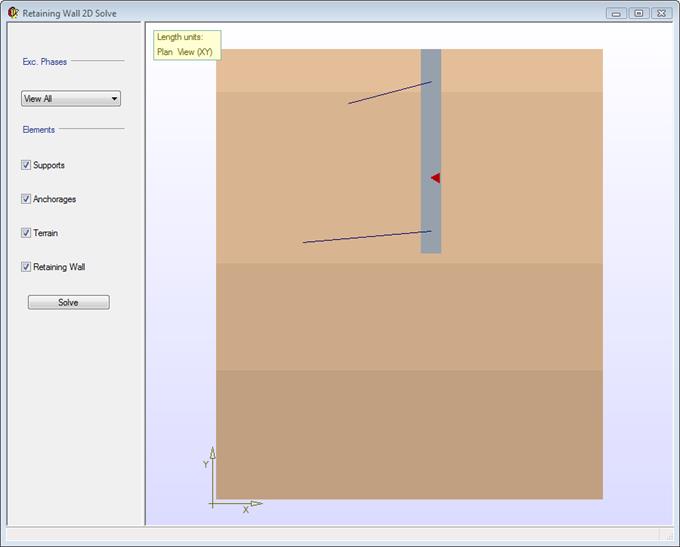
窗口 分为两个区域:
左侧为控制区。此处包含的按钮说明如下:
可通过选择阶段编号来选择要查看的阶段,也可以直接选择“查看全部”.
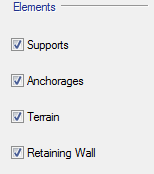
可选择要显示的元素:支座、锚固件、土体、 挡墙.
单击 solve 后,对模型进行求解
窗口右侧为显示区,右键单击鼠标后会弹出以下菜单:
- 放大/缩小: 放大/缩小图像。
- Zoom Box:放大所选区域,并将其调整到图像中心。
- Fit:将图像居中并恢复原始比例。
- Auto-Fit:自动执行 fit。
- Move:可移动图像。
- Distance:计算两点之间的实际距离。
- Angle:计算三点之间的角度。
三维挡土墙
在此窗口中定义三维挡墙的全部几何信息,包括其尺寸、所在土体、锚固件、支座、开挖阶段和地下水位。
用于一维挡墙的命令不适用于二维或三维挡墙。
三维几何
在此 选项卡中定义墙体的全部几何信息,即其 尺寸、所在土体及地下水位。
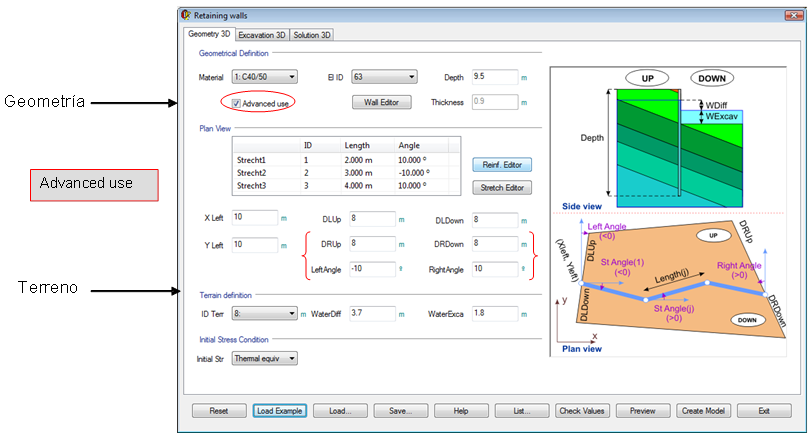


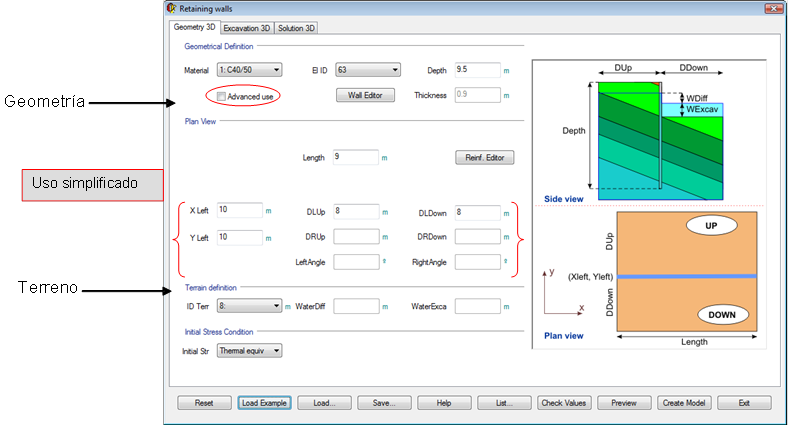

定义墙体所需的数据如下:
几何 定义:
- 材料:墙体材料。
- 单元ID: 单元类型的 标识编号。
- 深度:墙体的竖向长度。
- XLeft:墙体最左侧点的 X坐标。
- YLeft:墙体最左侧点的 Y坐标。
- 高级用法:如果未选中,则不会填写 参数 DRUp、DRDown、LeftAngle 和 RightAngle ,且墙体的平面图
将被 简化。
- 厚度:墙体厚度。通过点击以下按钮后弹出的 对话框输入:墙体 编辑器:
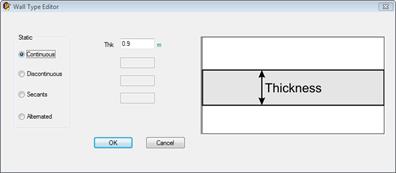
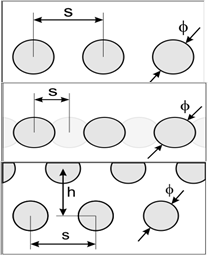
墙体类型 编辑器:
- 连续:直接输入所需的 厚度,thickness.
- 不连续: 输入以下 数值: s、phi。
- 割线: 输入数值 s, h.
- 交替: 输入数值 h、 s 和 phi。
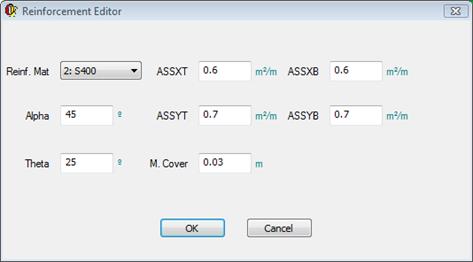
钢筋 编辑器:
- 钢筋 材料: 墙身钢筋材料。
- ASSXT: x 方向的 ASST 面积。
- ASSXB: x 方向的 ASSB 面积。
- ASSYT: y 方向的 ASST 面积。
- ASSYB: y 方向的 ASSB 面积。
- M.Cover: 机械保护层.
- Alpha: 钢筋的 倾角。
- Theta: 钢筋的 倾角。
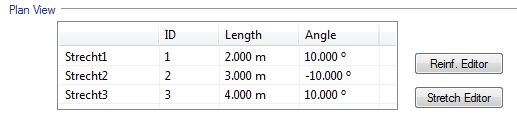
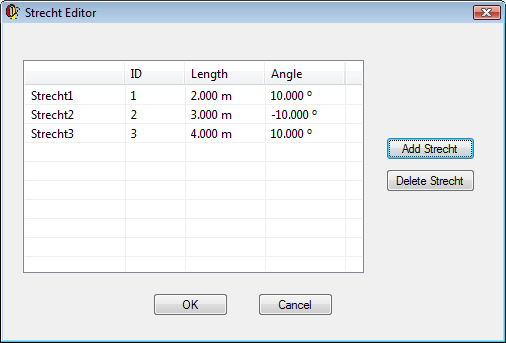
分段 编辑器:用于定义墙身平面图中的 各个分段及其长度和角度。
- ID: 分段编号。
- 长度: 墙段长度。
- 角度: 墙段与 水平线形成的角度。
地基土 定义:
- 地基土 ID:地基土的 标识编号。
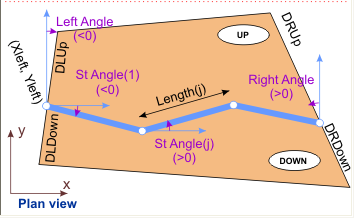
- DLup: 墙左侧未在平面图中开挖区域的地基土宽度。(见 图示)
- DLDown:墙左侧在平面图中开挖区域的地基土宽度。
- DRUp: 墙右侧未在平面图中开挖区域的地基土宽度(仅供 高级用户使用)。
- DRDown: 墙右侧在平面图中开挖区域的地基土宽度(仅供 高级用户使用)。
- LeftAngle: 相对于墙左侧 Y 轴的角度(仅供高级用户 使用)。
- RightAngle: 相对于墙右侧 Y 轴的角度(仅供高级用户 使用)。
- WaterDiff: 地基土初始地下水位与基坑中水位之间的 高差。
- WaterExca: 基坑中的水深。
初始 应力状态: 初始 应力。
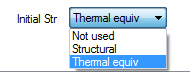 Initial Str: 初始应力。可以是:
· 未使用
· 结构
· 等效温度
三维开挖
在此 选项卡中定义开挖阶段:开挖阶段编辑器,支撑 或支承:支撑编辑器, 锚杆:锚杆编辑器以及 接触。
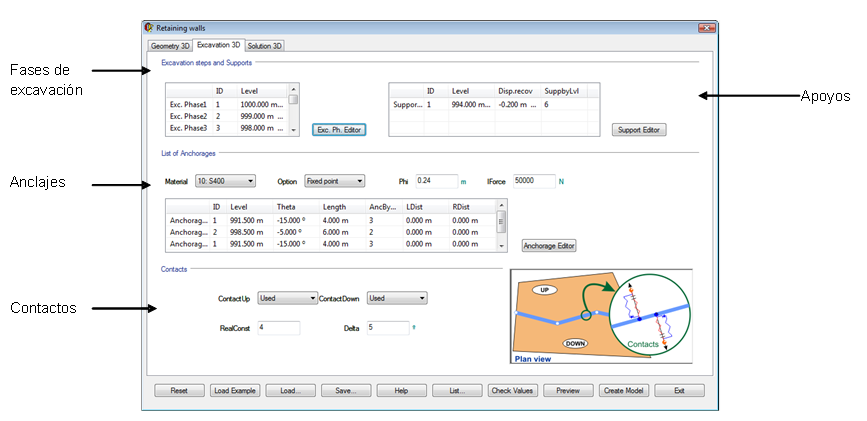

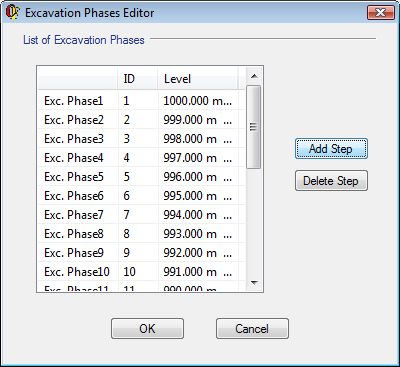
开挖阶段:
- ID: 开挖阶段编号。自动 填写。
- 高程:开挖标高。
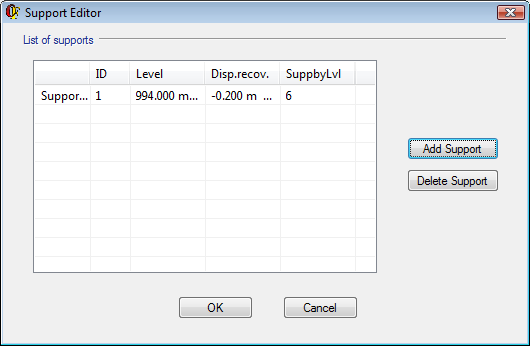
支撑:
(支撑 仅用于三维围护墙模型高级).
- ID: 开挖阶段编号。自动 填写。
- 高程: 支撑所在的标高。
- 位移恢复: 放置支撑时的位移恢复量。 (如果该值为负,则表示其代表放置支撑前已有位移的 比例)。
- 每层支撑数: 每层的支撑数量。
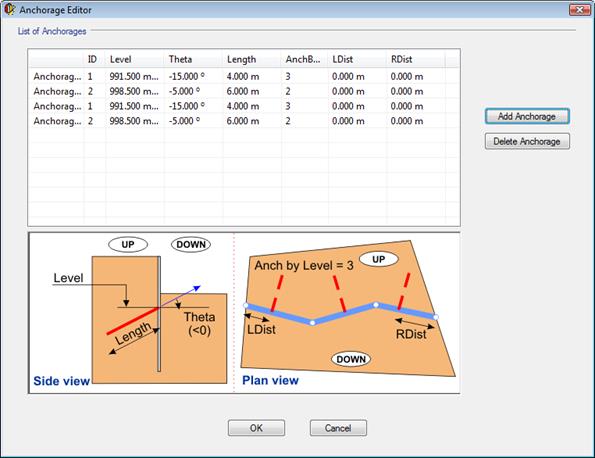
锚杆:
要定义锚杆,需要以下数值:
- ID: 锚杆编号。
- 直径: 锚杆直径。所有锚杆仅填写一个统一数值。
- 材料: 锚杆材料。仅填写一次。
- 初始应力: 初始拉力。仅填写一次。
- 层级: 锚杆所在标高。
- θ: 锚杆相对于水平线的角度。
- 长度: 锚杆长度。
- 选项:
· 固定点: 锚固于固定点。
· 约束点: 通过约束方程锚固于地基。
· 最近点: 锚固于地基上的最近点。
(所有锚杆仅填写一次)。
· 锚杆标高: 每个标高的锚杆数量。
· 左侧距离:第一个锚点至挡墙左端的距离。
· 右侧距离:最后一个锚点至挡墙右端的距离。

接触:
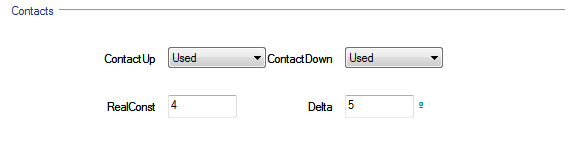
允许用户选择是否在模型中考虑挡墙与土体之间可能存在的脱离和摩擦接触。
为此,填写以下数值:
- 上部接触: 不进行开挖的区域。可选择used,此时将认为挡墙与土体之间存在脱离和摩擦接触;也可选择未使用 (此时将认为挡墙与土体之间为刚性连接).
- 下部接触: 进行开挖的区域。
- 实常数:接触实常数的标识号。如果该值为 0,CivilFEM 将定义默认实常数。
- Δ: 摩擦角。
三维求解
在此 选项卡中定义网格划分参数和求解控制参数。参见 求解 2D, ,但此窗口没有其中唯一的 参数 V Ratio。
三维开挖阶段工具
此工具 会在执行定义的开挖过程之前或之后,创建其示意表示,SOLVE。要使用该工具,必须先在 ANSYS 中创建 模型。如果尚未创建模型,加载应用程序时会要求提供数据文件,但无法进行求解。
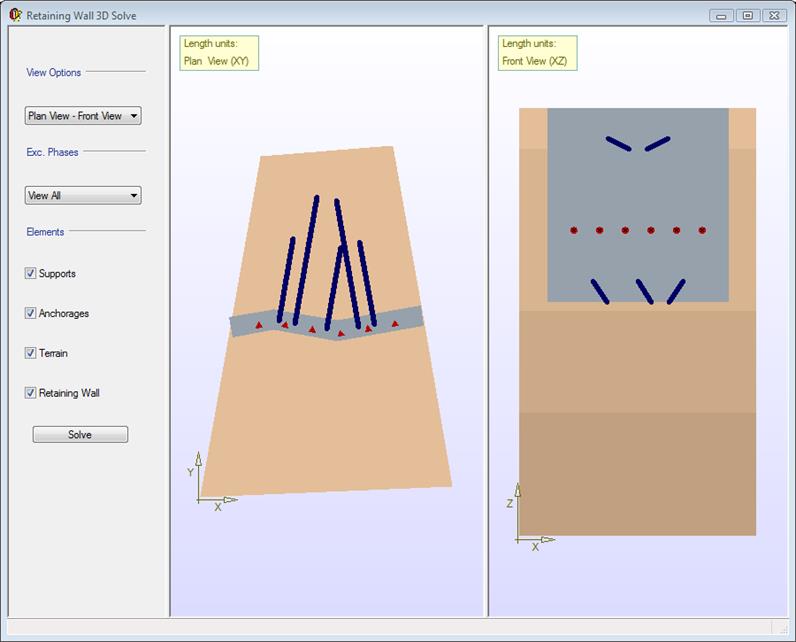
该窗口 分为两个区域:
左侧为控制区。 其中的按钮说明如下:
可选择要查看的阶段:输入阶段编号,或选择“查看全部”.
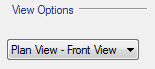
可从以下视图中选择要使用的两个视图:平面图、 立面图、剖面图.
可选择要显示的构件:支座、锚固件、土体、 挡墙.
单击 solve,可求解模型。
窗口右侧为显示区,右键单击鼠标时会弹出以下菜单:
- 放大/缩小: 放大/缩小图像。
- Zoom Box:放大 所选区域并将其调整到图像中央。
- Fit:将图像居中 并恢复原始比例。
- Auto-Fit:自动执行 fit。
- Move:可移动 图像。
- Distance:计算 两点之间的实际距离。
- Angle:计算 三点之间的角度。
挡土墙 3D 桩
在此 窗口中定义 3D 围护墙的全部几何信息,即其 尺寸、所在土层、桩、锚杆、支撑、 开挖阶段和地下水位。
用于 1D 围护墙的命令不适用于 2D 或 3D 围护墙。
3D 桩几何信息
在此 选项卡中定义围护墙的全部几何信息,即其 尺寸、所在土层、桩和地下 水位。
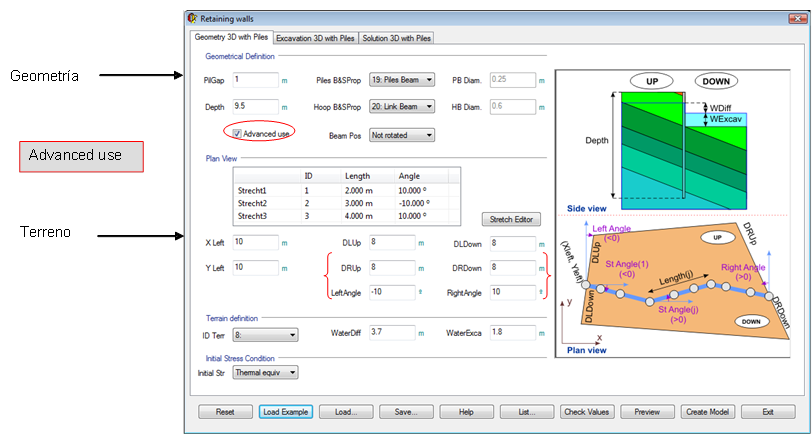

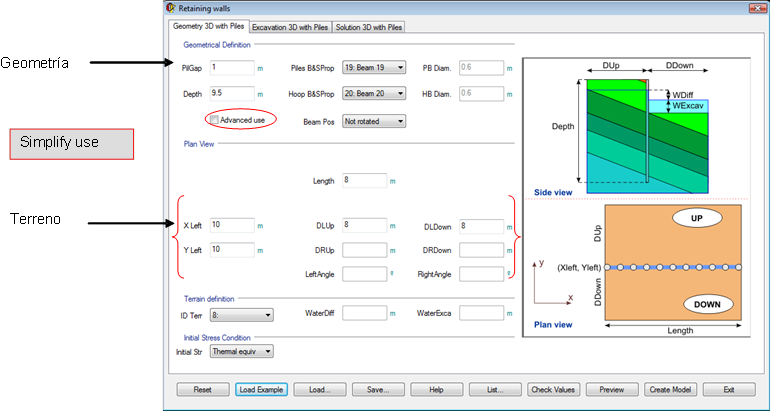



定义围护墙所需的数据如下:
对于桩和锚杆梁,默认分配 BEAM188 单元。
几何定义:
- PilGap:桩间距。
- 深度: 围护墙的竖向长度。
- 桩 B&S 支撑: 桩的 Beam&Shell 属性。
- 链接 B&S 属性: Beam&Shell 系梁属性。
- PB 直径:桩的直径。
- LB 直径:系梁的直径。
- Beam Pos: 系梁的位置。
· 旋转: 旋转90º
· 未旋转: 保持原始位置。
- 高级用法:如果未选中,则参数 DRUp, DRDown, LeftAngle 和 RightAngle 不会填入,且挡墙平面图
将 简化:
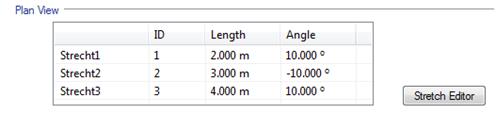
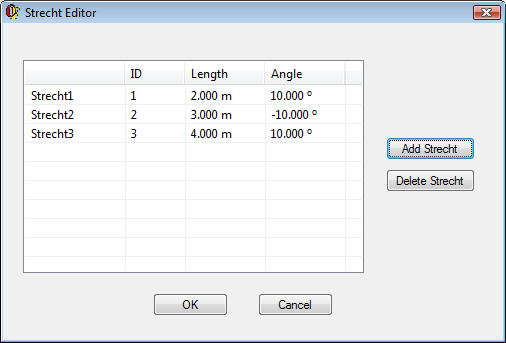
伸缩 编辑器:用于定义挡墙平面图中的各个分段及其长度和角度。
- ID: 分段编号。
- 长度: 分段长度。
- 角度: 分段与 水平线形成的角度。
(对于简化模型,使用 复选框输入一个角度为 0º 的单一段,长度.
平面视图:
- 地基土 ID: 地形的 标识编号。
- Xleft: 屏幕左端的 X 坐标。
- Yleft: 屏幕左端的 Y 坐标。
- DLup: 平面图中屏幕左侧未开挖区域的地形宽度。(见 图示)。
- DLDown: 平面图中屏幕左侧开挖区域的地形宽度。
- DRUp: 平面图中屏幕右侧未开挖区域的地形宽度(仅适用于 高级模式)。
- DRDown: 平面图中屏幕右侧开挖区域的地形宽度(仅适用于 高级模式)。
- LeftAngle: 屏幕左侧相对于 Y 轴的角度(仅适用于 高级模式)。
- RightAngle: 屏幕右侧相对于 Y 轴的角度(仅适用于 高级模式)。
地形 定义:
- 地基土 ID: 土体的 识别编号。
- 水位差: 土体初始地下水位 与基坑内水位之间的高程差。
- 开挖水位: 基坑内水位高度。
初始 应力状态:初始 应力。
- 初始应力: 初始应力。可以是:
· 未使用
· 结构
· 热等效
三维开挖
在此 选项卡中定义开挖阶段:开挖阶段编辑器,支撑 或支承:支撑编辑器, 锚杆:锚固编辑器以及接触面。
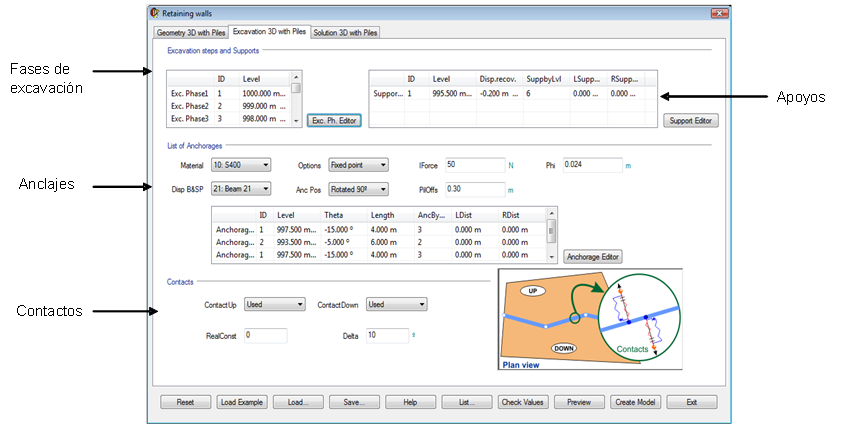

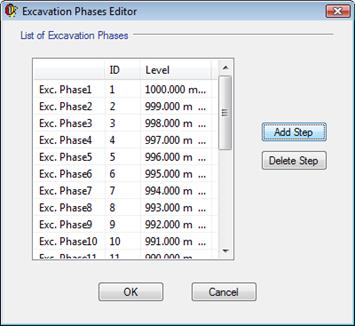
开挖阶段:
- ID: 开挖阶段编号。将 自动填入。
- 标高: 开挖标高。
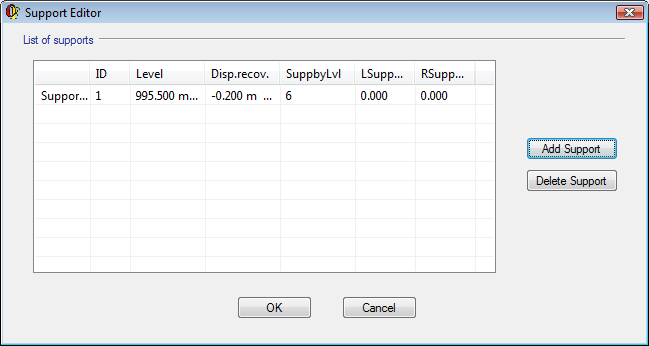
支撑:
- ID: 开挖阶段编号。将 自动填入。
- 标高: 支撑所在标高。
- 恢复位移:支座就位时的位移恢复量。 (如果该值为负,则表示其代表就位前已有位移的比例)。
- 支承标高:每个标高的支座数量。
- 左支承距离:第一个支座至挡墙左端的距离。
- 右支承距离: 最后一个支座至挡墙右端的距离。
锚杆:
定义锚杆 需要以下数值:
- ID: 锚杆编号。
- 直径:锚杆直径。
- 材料: 锚杆材料。
- 初始应力: 初始拉力。
- 标高:锚杆所在的标高。
- θ: 锚杆与水平线的夹角。
- 长度: 锚杆长度。
- 选项:
· 固定点: 锚固于固定点。
· 约束:通过约束方程锚固于土体。
· 最近点: 锚固于土体中最近的点。
· 锚固标高: 每层锚杆数量。
· 左侧距离: 第一根锚杆至挡墙左端的 距离。
· 右侧距离: 最后一根锚杆至挡墙右端的 距离。
- 连接位置: 锚梁截面布置。
· 已旋转: 顺时针旋转90º
· 未旋转: 处于原始位置。

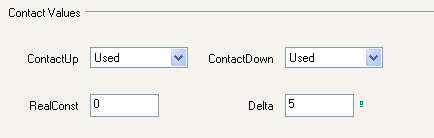
联系人:
允许用户在模型中 включать 或不 включать 围护墙与土体之间可能存在的脱开接触和摩擦。
为此,填写以下数值:
- 上部接触: 未开挖区域。可 选择:
- 使用, 在此情况下,将认为围护墙与土体之间存在脱开接触和 摩擦
- 未 使用 (在此 情况下将认为挡墙与土体之间的连接为刚性连接).
- 下部接触: 开挖区域。
- 实际约束:接触的实常数标识号。如果值为 0,CivilFEM 将定义默认实常数。
- Δ: 摩擦角。
三维桩解
在此选项卡中 定义网格划分和求解控制参数。请参见 解 2D,但此窗口不包含一个参数V 比值。
3D 桩开挖阶段工具
此工具会在执行定义的开挖过程之前或之后创建示意性表示。SOLVE。要使用此工具,必须预先在 ANSYS 中创建模型。如果尚未创建模型,加载应用程序时会要求提供数据文件,但无法进行求解。
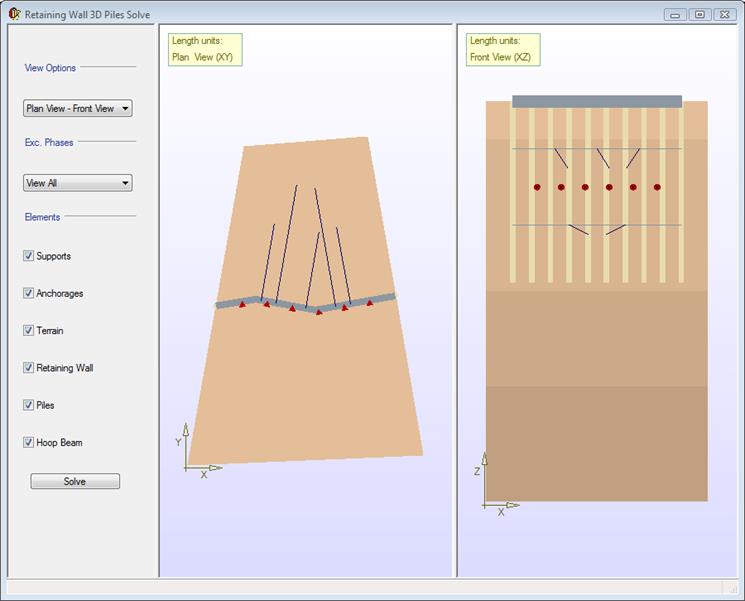
窗口分为两个区域:
左侧为控制区。该区域中的按钮说明如下:
可通过选择阶段编号来选择要查看的阶段,也可以选择“查看全部”.
可从以下视图中选择要使用的两个视图:平面图、立面图、侧视图.
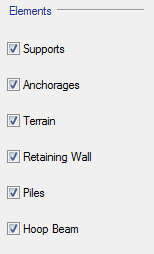
可选择要显示的元素:支座、锚杆、地基、挡墙、桩、系梁.
单击 solve 后,即可求解模型。
窗口右侧为可视化区域,右键单击鼠标后会弹出以下菜单:
- 放大/缩小: 放大/缩小图像。
- Zoom Box:放大选定区域,并将其调整到图像中心。
- Fit:将图像居中并恢复原始比例。
- Auto-Fit:自动执行 fit。
- Move:用于移动图像。
- Distance:计算两点之间的实际距离。
- Angle:计算三点之间的角度。