

Bridge Sections Explorer
En la ventana de secciones de puentes aparece una lista con las secciones creadas.
En esta ventana se pueden crear Secciones de Puentes Losa empleando el botón Slab (comando ~BRSSLAB) o Secciones de Puentes Cajón con el botón Box (comando ~BRSBOX).
Bajo el título Edit están las siguientes funciones: modificar (botón Modify, comando ~BRSMDF ), borrar (botón Delete, comando ~BRSDEL ), copiar (botón Copy, comando ~BRSGEN ), o listar las secciones existentes (botón List, comando ~BRSLST ).
Con el botón To cross section, es posible exportar una sección de puente a una Cross Section (comando ~BRSTOCS).

Utilidades Generales
Pinchando con el botón derecho sobre cualquier punto de la pantalla gráfica, aparece un menú con distintas opciones descritas a continuación.

- Print: Imprime la vista actual en la impresora.
- Save As…: Guarda la imagen como un archivo ráster de Windows (BMP).
- Zoom In: Se realiza una ampliación centrando la imagen en el punto sobre el que se ha pulsado con el ratón.
- Zoom Out: Se reduce la imagen.
- Zoom Box: Permite especificar pulsando sobre dos puntos en la ventana, que definen un rectángulo, la zona que se desea ampliar.
- Fit: La ventana gráfica vuelve a su configuración original.
- Move: Desplaza el contenido gráfico de la ventana.
- Distance: Se calcula la distancia entre dos puntos de la ventana. El resultado aparece en la barra inferior de la ventana. CivilFEM automáticamente ajustará la posición del puntero del ratón a los puntos característicos de la sección, cuando éste este próximo.
- Angle: Se calcula el ángulo entre dos segmentos, definidos por tres puntos. El resultado aparece en la barra inferior de la ventana. CivilFEM automáticamente ajustará la posición del puntero del ratón a los puntos característicos de la sección, cuando éste este próximo.
Secciones de Puentes Losa
En esta pantalla se pueden crear secciones de puentes losa a partir de sus dimensiones. Para ello se selecciona el tipo de sección (Shape) que pude ser:
- RS – Sección rectangular.
- TS – Sección trapezoidal.
- TF – Sección trapezoidal con vuelos.
- PS – Sección poligonal simétrica.
- PA – Sección poligonal asimétrica.
A continuación se introducen los valores deseados en las casillas correspondientes. Para identificar la notación empleada en la geometría de la sección, puede consultarse la figura que aparece en la esquina inferior izquierda de la ventana.

Secciones de Puentes Cajón
En esta pantalla se pueden crear secciones de puentes cajón a partir de sus dimensiones. Aquí se define la forma inicial de la sección, que deberá modificarse más tarde (ver Modificación de Secciones) para crear una sección más compleja.
A continuación se introducen los valores deseados en las casillas correspondientes. Para identificar la notación empleada en la geometría de la sección, puede consultarse la figura que aparece en la esquina inferior izquierda de la ventana.

Modificación de Secciones
Es posible modificar una sección ya creada. Se deberá seleccionar en el explorador de secciones (Bridge Sections Explorer) y pulsar el botón Modify.
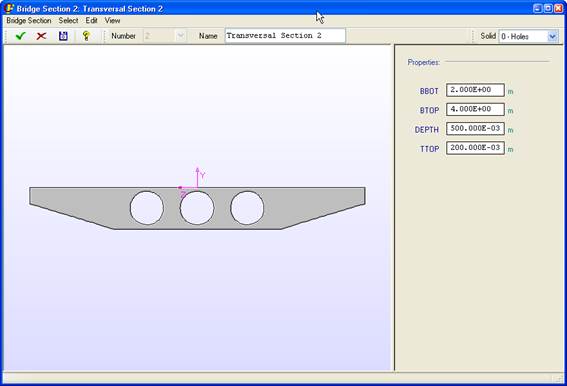
A continuación se describen las distintas posibilidades de modificación de la sección.
Menú Select
Para secciones de puentes cajón, se despliega el siguiente menú.

En esté menú se pueden seleccionar subconjuntos de la sección completa.
CivilFEM da a elegir el tipo de dato que se quiere seleccionar sobre la sección:
- Puntos (Points)
- Aligeramientos (Holes)
- Divisiones verticales (Divisions)
En esta versión de CivilFEM, no se puede seleccionar nada para secciones de puentes cajón.
Menú Edit
Sección de puente losa: 
Sección de puente cajón: 
A través de este menú se accede la edición de las propiedades de la sección. El menú tiene dos apartados:
§ Divisiones verticales (Divisions). Sólo para puentes losa. Aquí se pueden mover las divisiones verticales de la sección (comando ~BRMVDL).
Una vez se ha seleccionado una división, aparece en la esquina superior derecha de la ventana el siguiente icono:

Pulsando sobre él, podremos acceder al diálogo de modificación de las divisiones verticales.

En el campo ZDISP se puede cambiar su situación según el eje Z.
También se puede elegir la posibilidad de colocar un apoyo bajo la división en esa sección del puente (Support) (comando ~BRBC).
§ Dimensiones (Dimensions). Sólo para puentes cajón. Aquí se genera la geometría compleja de la sección de puente cajón. Entrando en cada uno de los menús accesibles desde los botones de la barra de herramientas, se pueden modificar todas las propiedades geométricas de la sección (dimensiones, pendientes, bombeo, etc.)

§ Divisiones de la malla (Mesh Divisions). Si se va a crear un puente losa de sección constante (comando ~BRGEN) esta es la malla que se exportará al modelo (comando ~BRSDIV). Las teselas de las secciones de vigas asociadas tendrán la misma geometría que la malla indicada. Los distintos parámetros que definen la malla pueden modificarse empleando los botones de la barra superior.
Sección de
puente losa: 
Sección de
puente cajón: 
§ Aligeramientos (Holes). Sólo para puentes losa. CivilFEM permite crear nuevos aligeramientos (comando ~BRHL), y modificar (comando ~BRHLMDF) o borrar (comando ~BRHLDEL) los ya existentes.

Cuando se presiona el botón de crear un nuevo aligeramiento (New hole), aparece el siguiente diálogo.

El tipo de aligeramiento (TYPE) puede ser:
· C – Circular. El radio (R) debe ser especificado.
También es posible crear una serie de aligeramientos iguales, de una vez. Para ello hay que seleccionar el número de aligeramientos (NH) y la distancia entre ellos (DBH).
Los botones para modificar (Modif hole) o borrar (Delete hole) aligeramientos se activan cuando se selecciona un aligerameinto. En el primer caso, un diálogo similar al descrito para la creación de aligeramientos aparecerá.
Menú View
Sección de puente losa: 
Sección de puente cajón: 
En este menú se pueden elegir las opciones de visualización de la sección.
§ Opciones (Options). Se selecciona como se desean ver los elementos (puntos, divisiones y aligeramientos): numeración, colores y contorno.

§ Elementos a representar: Puntos (Points), Aligeramientos (Holes), Divisiones verticales (Divisions), contorno (Boundary) y Patrón de mallado (Mesh Pattern)
Comandos relacionados: