
Cross Sections Explorer
En la ventana de secciones aparece una lista con las secciones creadas.
En esta ventana se pueden crear secciones nuevas empleando el grupo de botones agrupados bajo el título New Section. Estas opciones se corresponden con los siguientes comandos en función del tipo de sección:
- ~SSECLIB – Perfiles laminados de librería (Hot Rolled)
- ~SSECDMS – Secciones de acero por dimensiones (Steel by Dimensions)
- ~SSECPLT – Secciones de acero por chapas (Steel by Plates)
- ~CSECDMS – Secciones de hormigón por dimensiones (Concrete)
- ~CSLIB – Base de datos del usuario (User Data Base)
Bajo el título Edit Sections están las siguientes funciones: borrar (botón Delete, comando ~CSDEL ), modificar (botón Modify, comando ~SECMDF ), copiar (botón Copy, comando ~CSGEN ), listar las secciones existentes (botón List, comando ~CSLST ), guardar las secciones creadas (botón Save, comando ~CSLIB), o combinar dos secciones (botón Merge, comando ~CSMRG).
También es posible exportar secciones como mallas (botón Export 2D Mesh, comando ~SEC2DOU ) o importarlas (botón Capture 2D Mesh, comando ~SEC2DIN ).

Utilidades Generales
Pinchando con el botón derecho sobre cualquier punto de la pantalla gráfica, aparece un menú con distintas opciones descritas a continuación.

- Print: Imprime la vista actual en la impresora.
- Save As…: Guarda la imagen como un archivo ráster de Windows (BMP).
- Zoom In: Se realiza una ampliación centrando la imagen en el punto sobre el que se ha pulsado con el ratón.
- Zoom Out: Se reduce la imagen.
- Zoom Box: Permite especificar pulsando sobre dos puntos en la ventana, que definen un rectángulo, la zona que se desea ampliar.
- Fit: La ventana gráfica vuelve a su configuración original.
- Move: Desplaza el contenido gráfico de la ventana.
- Distance: Se calcula la distancia entre dos puntos de la ventana. El resultado aparece en la barra inferior de la ventana. CivilFEM automáticamente ajustará la posición del puntero del ratón a los puntos característicos de la sección, cuando éste este próximo.
- Angle: Se calcula el ángulo entre dos segmentos, definidos por tres puntos. El resultado aparece en la barra inferior de la ventana. CivilFEM automáticamente ajustará la posición del puntero del ratón a los puntos característicos de la sección, cuando éste este próximo.
Creación de Secciones
A continuación se describe la creación de los distintos tipos de secciones.
Perfiles Laminados (Hot Rolled)
Para seleccionar el perfil deseado, basta con buscarlo dentro del árbol situado a la izquierda de la ventana, donde están clasificados todos los perfiles.


En la parte superior derecha de esta ventana está situado el icono de búsqueda (Find). Este icono despliega una pantalla en la que se pueden buscar secciones a partir de sus propiedades.
También es posible acceder a la utilidad de búsqueda pulsando con el botón derecho sobre el árbol de perfiles.

Se pueden seleccionar hasta tres propiedades y los valores máximo y mínimo que deseamos que tenga la sección.
Si la colección de perfiles que se quiere emplear no está disponible, es posible introducirla y almacenarla para posteriores usos (botón Add Shape).
Acero por Dimensiones (Steel by Dimensions)
En esta pantalla se pueden crear secciones de acero a partir de sus dimensiones. Para ello se selecciona el tipo de sección (Shape) que pude ser:
- I
- C
- T
- L
- Tubo (PIPE)
- Cajón (BOX)
A continuación se introducen los valores deseados en las casillas correspondientes. Para identificar la notación empleada en la geometría de la sección, puede consultarse la figura que aparece en la esquina inferior izquierda de la ventana.

Acero por Chapas (Steel by Plates)
Las secciones de acero también pueden definirse a partir de las chapas que la componen. Para ello basta con elegir la opción Acero por Chapas (Steel by Plates) e ir creando cada una de las chapas que conforman la sección. Pulsando el botón New plate crearemos una nueva chapa, con el botón Modif plate se modifican los valores de una chapa existente, y con el botón Delete plate se borra una chapa.
Si se pincha con el ratón sobre una de las chapas, ésta cambiará de color y sus propiedades aparecerán a la derecha de la ventana.
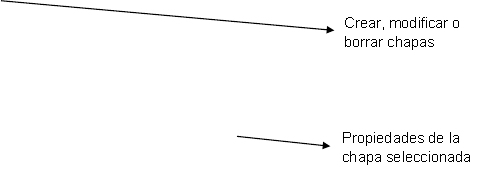

Al crear o modificar una chapa, aparecerá la siguiente ventana.
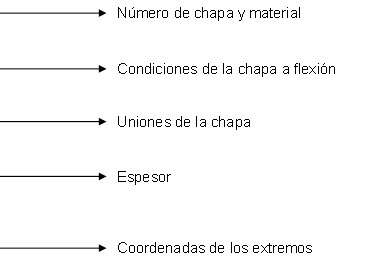
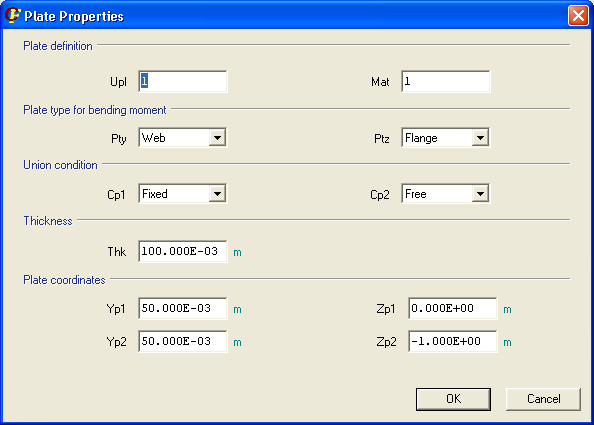
Para crear la chapa será necesario rellenar todos los valores.
Si se está modificando una chapa ya creada, no se podrá cambiar el número de la chapa (Upl).
Hormigón por Dimensiones (Concrete)
En esta pantalla se pueden crear secciones de hormigón a partir de sus dimensiones. Para ello se selecciona el tipo de sección (Shape) que pude ser:
- I
- C
- T
- L
- Tubo (PIPE)
- Cajón (BOX)
A continuación se introducen los valores deseados en las casillas correspondientes. Para identificar la notación empleada en la geometría de la sección, puede consultarse la figura que aparece en la esquina inferior izquierda de la ventana.
CivilFEM da la opción de definir una armadura inicial rellenando el campo RKey. En función del tipo de sección, el desplegable RKey tendrá distintos valores. El material de la armadura se determina en el campo RMat.

Base de Datos del usuario (User Data Base)
El usuario puede emplear secciones definidas en una sesión previa de CivilFEM que hayan sido salvadas.

El programa automáticamente carga todas las secciones salvadas y las agrupa en forma de árbol. De esta manera se representa cada archivo y las secciones que contiene.
El posible borrar una sección de un archivo, simplemente seleccionando dicha sección y pulsando sobre el botón borrar (Delete).
También se pueden eliminar archivos completos, seleccionando el nombre del archivo y pulsando el mismo botón de borrado (Delete).
En la parte superior de la ventana el usuario puede elegir el número de identificación que tendrá la sección que está cargando (Campo Number).
Los archivos creados por el usuario se encuentran en la carpeta ShapeLib\CSLib y tienen extensión .UCS. Para emplearlos en otro ordenador distinto al que se uso para crearlos, basta copiar dichos ficheros al directorio correspondiente del otro ordenador.
Redefinición de Secciones
Una vez que la sección ha sido creada, si es necesario puede redefinirse alguna de sus características. Para ello basta con seleccionar la sección elegida. Una vez seleccionada grupo de botones New Section pasa a ser Redefine Section, y pulsando sobre alguno de ellos aparece la pantalla correspondiente al tipo de sección. De esta manera también es posible pasar de un tipo de sección a otra (por ejemplo convertir una perfil de librería en una sección de acero por chapas) para modificarla.

Modificación de Secciones
Es posible modificar una sección ya creada. Se deberá seleccionar en el explorador de secciones (Cross Sections Explorer) y pulsar el botón Modify.

En esta ventana aparece una representación de la sección, en la que podremos seleccionar con el ratón alguna de sus componentes (teselas, nudos, caras, armadura, etc.) y nos aparecerán en la parte derecha sus propiedades (Properties). La selección se hace con el puntero del ratón, pulsando con el botón izquierdo. Para cambiar entre modo de selección (flecha hacia arriba) y modo de deselección (flecha hacia abajo) hay que pulsar el botón derecho del ratón (Véase el menú Edit).
A continuación se describen las distintas posibilidades de modificación de la sección.
Menú Section
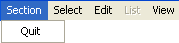
La única opción disponible en esta versión de CivilFEM es la de salir de la utilidad de modificación, sin guardar los cambios realizados (Quit). Equivale al botón Cancel de la barra de herramientas.
Menú Select
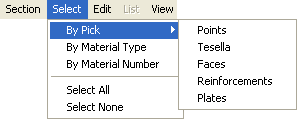
En esté menú se pueden seleccionar subconjuntos de la sección completa. La selección puede hacerse seleccionando con el puntero (By Pick), por el tipo de material (By Material Type) o por un número de material (By Material Number).
Si se elige la opción de seleccionar mediante puntero, CivilFEM da a elegir el tipo de dato que se quiere seleccionar sobre la sección:
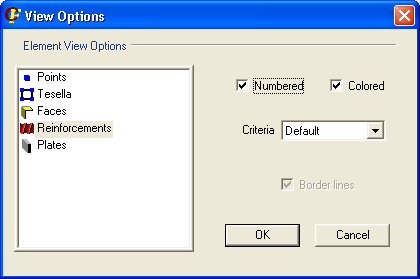
- Puntos (Points)
- Teselas (Tesella)
- Caras (Faces)
- Armaduras (Reinforcements)
- Chapas (Plates)
También pueden seleccionarse todos los elementos a la vez (Select All) o deseleccionarlos todos (Select None).
Menú Edit
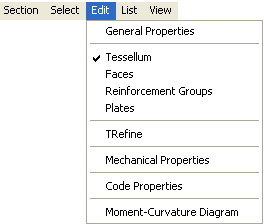
A través de este menú se accede a la edición de las propiedades de la sección. El menú tiene seis apartados:
§ Propiedades Generales (General Properties). Aquí se pueden modificar algunas de las propiedades más generales de la sección.

§ Tesela, Caras, Grupos de armado y chapas (Tesselum, Faces, Reinforcement Groups, Plates). CivilFEM permite:
- Cambiar el material de las teselas

- Crear, borrar o modificar puntos de las caras

- Crear, modificar o borrar grupos de armado

- Crear, modificar y borrar chapas.
§ Refinado de Teselas (TRefine). Esta opción permite aumentar el número de teselas que forman la sección (remallado de la sección) para obtener resultados más precisos en los cálculos (comando ~TREFINE ). Debe estar elegida la opción de modificar teselas (Edit -> Tessellum).

§ Propiedades mecánicas (Mechanical Properties). CivilFEM permite ver y cambiar las propiedades mecánicas de la sección. Se puede cambiar alguna de estas propiedades introduciendo los valores correspondientes y pulsando OK. Además, se puede volver a las propiedades calculadas por CivilFEM pulsando el botón de autocalcular (A).

§ Propiedades de Norma (Code Properties). En esta ventana se pueden cambiar propiedades de la norma activa.

§ Diagrama Momento-Curvatura de la sección (Moment-Curvature Diagram). Esta opción se puede activar con el módulo de Hormigón No Lineal. En esta ventana se puede definir un diagrama momento curvatura para la sección, calcular el diagrama teórico o modificar el diagrama existente (comando ~SECMDF ).

Cada rama del diagrama corresponde a un axil distinto. Se pueden corregir los axiles introducidos (Modify axil), borrar un axil (Delete Axil) o insertar un nuevo axil (Add axil). Cada rama está formada por puntos. Cada punto corresponde a un valor de momento y de curvatura concomitantes con el axil de la rama a la que pertenecen, que agotan la sección. Estos puntos también pueden ser eliminados (Delete point), creados (Add point) o modificados (introduciendo los nuevos valores en los campos Moment y Curvature).
Menú List
Esta opción no está disponible en esta versión de CivilFEM
Menú View
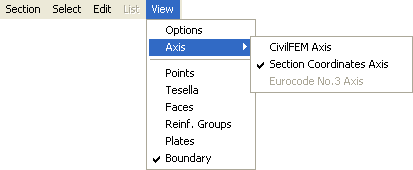
En este menú se pueden elegir las opciones de visualización de la sección.
§ Opciones (Options). Se selecciona como se desean ver los elementos (puntos, teselas, caras, armaduras y chapas): numeración, colores, criterio a seguir y contorno.
§ Ejes (Axis). Sistema de ejes que se desea representar.
§ Elementos a representar (Points, Tesella, Faces, Reinf. Groups, Plates, Boundary)
Salvar Secciones
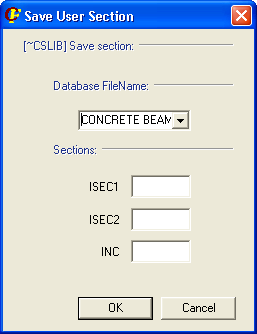
Es posible salvar las secciones creadas para emplearlas en posteriores sesiones de CivilFEM. Para ello basta con pulsar el botón Save (comando ~CSLIB) del explorador de secciones.
Aparecerá un ventana en la que hay que elegir el nombre del archivo en el que se desean incluir las secciones, y las secciones que se quieren salvar.
Combinar Secciones
En ocasiones es necesario crear una sección como composición de dos ya definidas. Esto se realiza con la utilidad de combinación de secciones, a la que se acceda con pulsando el botón Merge (comando ~CSMRG) del explorador de secciones.
En el diálogo que aparece, se deberán introducir los siguientes datos:
- Number: Número de la sección nueva.
- Section 1: Primera sección de partida.
- Section 2: Segunda sección de partida.
- Coord. Y: Posición según el eje Y del origen de coordenadas de la sección 2 (referido a los ejes de la sección 1).
- Coord. Z: Posición según el eje Z del origen de coordenadas de la sección 2 (referido a los ejes de la sección 1).
- q: Angulo de giro de la sección 2, respecto de la vertical, antihorario.
- Name: Nombre de la nueva sección.
La sección creada conservará todas las propiedades de la sección 1 y estará formada por el conjunto de puntos, teselas, caras, placas, grupos de armadura, etc. de las dos secciones de partida.
Las sección combinada no puede tener teselas superpuestas, aunque sí puede tener chapas superpuestas sobre teselas.

Comandos relacionados: