

CivilFEM SetUp Options
En esta ventana se eligen los parámetros con los que trabajará CivilFEM: Normas activas, Unidades, etc.
La ventana está compuesta por las siguientes hojas, identificadas por una pestaña en la parte superior:
- Codes
- Units
- CF config
- Bridges config (sólo disponible si el Módulo de Puentes y No Linealidades Civiles está activado)
- Geotechnical config (sólo disponible si el Módulo de Geotecnia y Cimentaciones está activado)
- Prestressed Concrete config (sólo disponible si el Módulo de Hormigón Pretensado está activado)
- GUI config
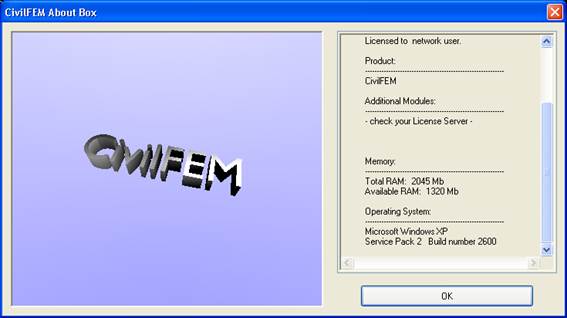
En la parte inferior izquierda se encuentra el botón About. Este botón da acceso a una ventana en la que se pueden ver datos relacionados con la versión de CivilFEM instalada, la licencia, la memoria disponible y el sistema operativo (comando ~CFABOUT).
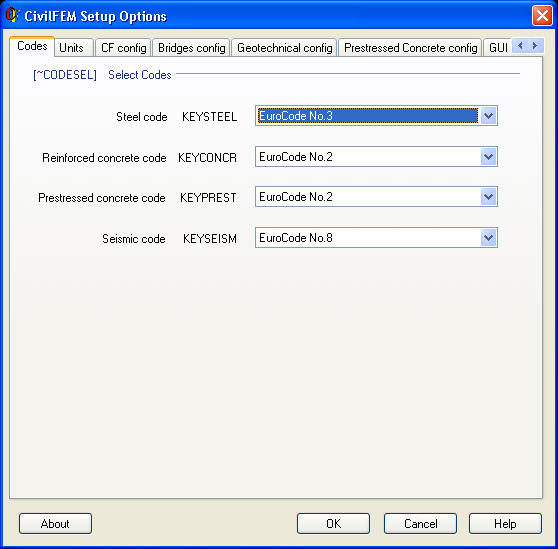
Se pueden seleccionar las normas activas para acero, hormigón armado, hormigón pretensado, y también la norma sísmica. Por defecto aparecen los Eurocódigos. Véase el comando ~CODESEL
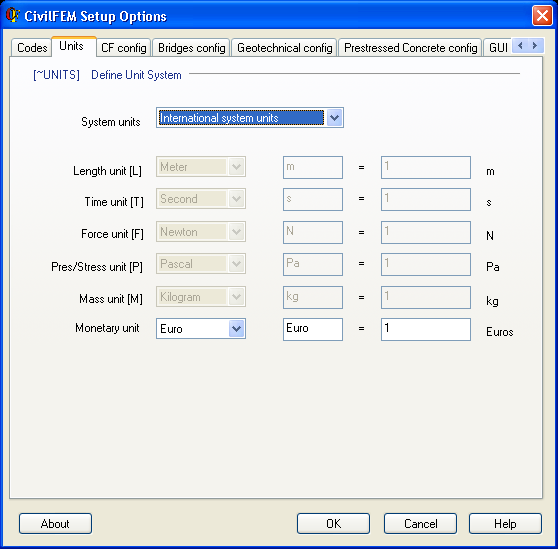
Se selecciona el sistema de unidades para todo el cálculo. Por defecto CivilFEM toma el Sistema Internacional (SI). Ya que las unidades están relacionadas, sólo se pueden personalizar 3 de ellas, calculándose automáticamente las demás. Los datos de resultados se dan con las unidades correspondientes, cuya abreviatura se debe especificar en la segunda columna. Véase el comando ~UNITS.
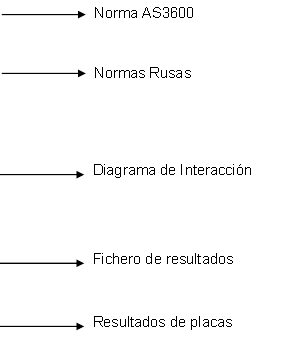
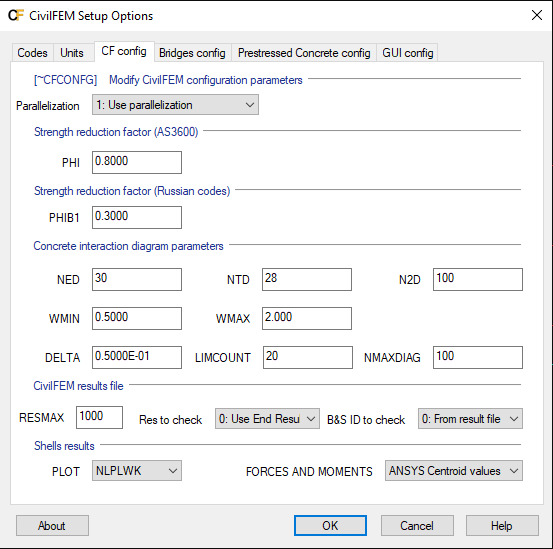
En esta pestaña se determinan diversos parámetros de configuración.
Factor de minoración de resistencia de la norma AS3600 (Strength reduction factor)
- PHI: Factor de minoración para flexión compuesta.
Factor de minoración de resistencia de las normas Rusas (Strength reduction factor):
- PHIB1: Factor de minoración por cortante.
Diagrama de Interacción (Concrete interaction diagram parameters)
- NED: Número de pasos en la variable deformación.
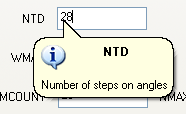
- NTD: Número de pasos en la variable angular.
- N2D: Número de pasos en el diagrama plano.
- WMIN: Factor de armado mínimo.
- WMAX: Factor de armado máximo.
- DELTA: Coeficiente para establecer el centro del diagrama.
- LIMCOUNT: Número máximo de iteraciones realizadas durante el diseño.
- NMAXDIAG: Número máximo de diagramas guardados en fichero.
Archivo de resultados de CivilFEM (CivilFEM result file)
- RESMAX: Número máximo de registros en el archivo de resultados de CivilFEM.
- RES TO CHECK: Usar para el chequeo/diseño los esfuerzos de cada extremo o los promediados en los nodos.
- B&S ID TO CHECK: Selecciona de donde obtener el identificador de la beam and shell property. Por defecto se usa la B&S obtenida del archivo de resultados de CivilFEM (rcv). También se puede seleccionar obtenerla del modelo actual, en caso de que se haya ejecutado un emodif y no haya necesidad de resolver de nuevo. Esta opción aplica a el chequeo y diseño de estructuras de hormigón armado y metálicas.
Dibujo de resultados de placas (Shell result plot)
- PLOT: Resultado de ANSYS a emplear para dibujar los resultados de placas de CivilFEM.
- FORCE AND MOMENTS: Usar los valores de esfuerzos de ANSYS en el centroide o los calculados por CivilFEM en cada nodo (para Shell181 y Shell182 se recomienda activar la keyoption de pedir resultados en capa media de la placa en este caso)
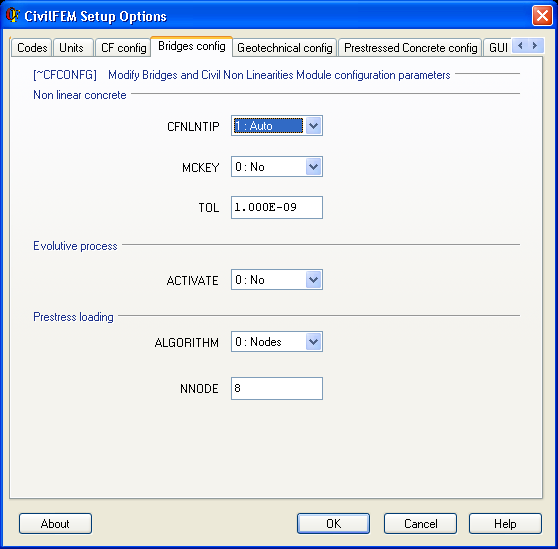
Para el cálculo no lineal es necesario definir los parámetros que figuran en esta ventana.
- CFNLNTIP: Generación automática de constantes reales.
- MCKEY: Realizar el cálculo simplificado empleando el diagrama momento curvatura.
- TOL: Tolerancia establecida para los offsets.
El cálculo evolutivo puede activarse en esta ventana. Su activación provoca la inmediata desactivación del cálculo no lineal.
Cuando se transmiten las cargas de pretensado sobre el modelo, CivilFEM puede emplear dos algoritmos diferentes. Éstos pueden seleccionarse en la casilla ALGORITHM. Para el método de nudos, también puede especificarse el número de nudos de reparto, en la casilla NNODE (mínimo 8).
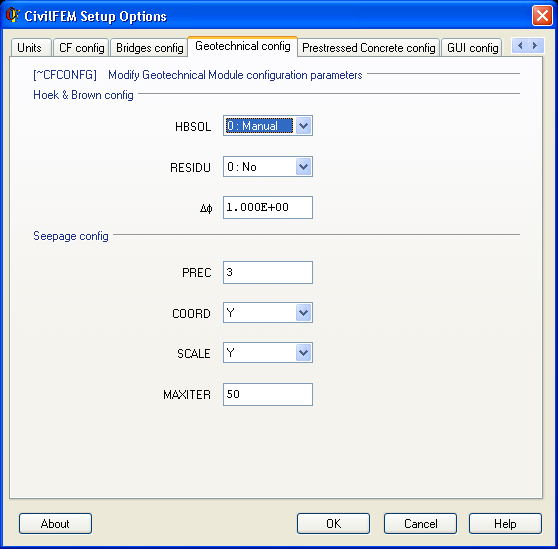
En esta ventana se configuran los parámetros de cálculo de Hoek & Brown (Hoek & Brown config) y los de filtraciones (Seepage config).
Hoek & Brown config
- HBSOL: Modo automático (actualización del material automática entre substeps) o manual (actualización del material al final del solve).
- RESIDU: Considerar parámetros de resistencia residual.
- Df: Precisión (en grados sexagesimales) en la segmentación de la curva de material de Hoek & Brown.
Seepage config
- PREC: Número de dígitos de precisión.
- COORD: Coordenada de cálculo.
- SCALE: Escalar respecto a la posición inicial.
- MAXITER: Número máximo de iteraciones.
Pestaña Prestressed Concrete config
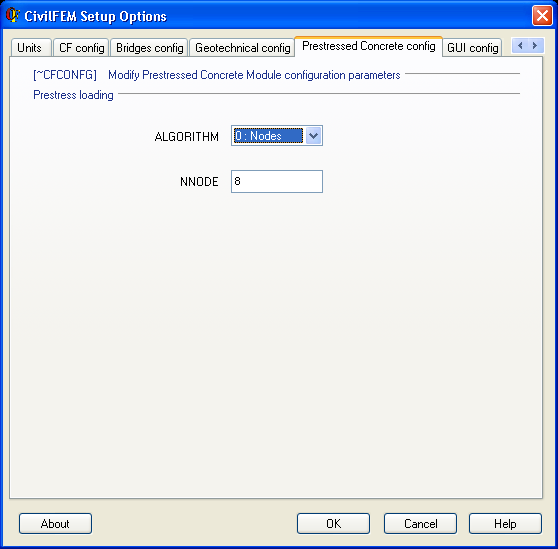
Cuando se transmiten las cargas de pretensado sobre el modelo, CivilFEM puede emplear dos algoritmos diferentes. Éstos pueden seleccionarse en la casilla ALGORITHM. Para el método de nudos, también puede especificarse el número de nudos de reparto, en la casilla NNODE (mínimo 8).
Pestaña GUI config
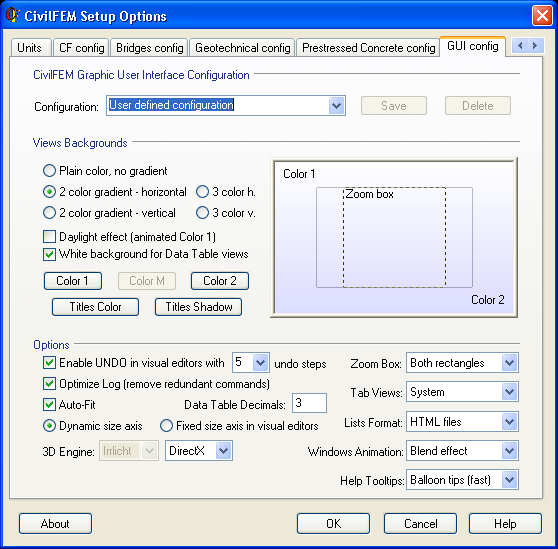
En esta pestaña están todas las opciones gráficas, configuración del interfaz, colores de fondo y las siguientes opciones:
- El gradiente de color se selecciona con las opciones Plain color, no gradient (sin gradiente, un único color), 2 color gradient – horizontal (gradiente bicolor en horizontal), 2 color gradient – vertical (gradiente bicolor en vertical), 3 color h (gradiente tricolor en horizontal), 3 color v (gradiente tricolor en vertical). Los colores se seleccionan con los botones Color 1, Color 2 (sólo cuando se selecciona gradiente) y Color M (color intermedio para gradientes tricolor). También puede elegirse la opción de animar el Color 1 en función de la hora del día (Daylight effect).
- White background for Data Table views: Establece un fondo blanco para las tablas de datos, independientemente del color o gradiente elegido para las ventanas gráficas.
- Title color and title shadow: Botones para la elección de los colores de los títulos y las sombras de los títulos en todas las ventanas gráficas de CivilFEM.
- Enable UNDO in visual editor with XX undo steps: Habilita la posibilidad de deshacer una operación, dentro de las ventanas gráficas de CivilFEM. XX define el número de pasos posibles para hacer/deshacer. (Al cambiar este valor hay que tener en cuenta la memoria libre de la que se dispone y del tamaño de las bases de datos que se están manejando).
- Optimize log: Esta opción elimina los comandos redundantes que se producen al manejar los editores de CivilFEM.
- Auto-Fit: Encuadra automáticamente los objetos en los editores de CivilFEM.
- Data table decimals. Número de decimales que se usarán en las tablas de las ventanas de las GUI. Estas tablas se encuentran en los editores de CivilFEM.
- Dynamic size axis/Fixed size axis: Opción para dibujar los ejes de forma dinámica o estática. Estos ejes se encuentran en los editores de CivilFEM.
- 3D Engine: Motor 3D y drivers (Direct X, OpenGL o emulado por software) empleados en las ventanas 3D de CivilFEM.
- Advanced DLL management (sólo versión de 32 bits): opción reservada para la gestión de memoria en sistemas de 32 bits.
- Zoom Box: zona que se marca en la vista al hacer zoom box (zoom de ventana). Puede ser el rectángulo marcado con el ratón, el rectángulo con las proporciones reales de la vista, o ambos rectángulos.
- Tab Views: Las diferentes pestañas (tabs) de los editores pueden estar abajo (como en Windows 2000, pero ya obsoleto en Windows XP), arriba, o en función del sistema operativo (Win2000: abajo; WinXP: arriba).
- Lists Format: Formato en el que se listarán los datos/resultados pedidos. Puede ser ASCII ó HTML. Esta opción puede ser remplazada por el comando ~LSTFMT.
- Windows Animation: Animación o transición gráfica cuando una ventana se abre o cierra.
- Help Tooltips: Tipo de ayuda contextual. Balloon tips son globos de ayuda que se muestran cada vez que se selecciona un control, se posiciona un control en una casilla, etc. Pueden mostrarse y ocultarse (fast) o estar fijos hasta que se hace clic con el ratón en cualquier sitio (keep). Classical tips son los letreros de ayuda contextual clásicos que se despliegan al posicionar el cursor sobre una etiqueta durante cierto tiempo.
|
Balloon tips |
|
Classical tips |
|
|
|
|

La configuración puede guardarse (botón SAVE). Las configuraciones previamente guardadas pueden seleccionarse de la lista desplegable superior (Configuration:) que también incluye varias configuraciones predefinidas.
Comandos relacionados: