

- Documentación de CivilFEM
- Manual de Comandos de CivilFEM
- A Comandos
- B Comandos
- ~BLCBDEL
- ~BLCBEND
- ~BLCBLD
- ~BLCBPA
- ~BLCBST
- ~BLF2CMB
- ~BLFDEL
- ~BLFDF
- ~BLFLST
- ~BLPL
- ~BLPLPL
- ~BLSA
- ~BLSB
- ~BLSEND
- ~BLSOLVE
- ~BLSST
- ~BLSTF
- ~BLVA
- ~BLVB
- ~BLVC
- ~BLVD
- ~BLVDEL
- ~BLVEND
- ~BLVGEN
- ~BLVLIB
- ~BLVLST
- ~BLVMDF
- ~BLVR
- ~BLVST
- ~BLWRITE
- ~BMSHDEL
- ~BMSHGEN
- ~BMSHLST
- ~BMSHOFF
- ~BMSHPRO
- ~BRAC
- ~BRADDEL
- ~BRADDPL
- ~BRANG
- ~BRBC
- ~BRCS
- ~BRCSOPT
- ~BRDEF
- ~BRDELEL
- ~BRDELPL
- ~BRGEN
- ~BRHL
- ~BRHLDEL
- ~BRHLMDF
- ~BRINIP
- ~BRIQR
- ~BRMVDL
- ~BRPD
- ~BRPLST
- ~BRSBOX
- ~BRSCN
- ~BRSDEL
- ~BRSDIV
- ~BRSGEN
- ~BRSKTCH
- ~BRSLST
- ~BRSMDF
- ~BRSSLAB
- ~BRSTOCS
- C Comandos
- ~CALSERC
- ~CBDMS
- ~CFABOUT
- ~CFACTIV
- ~CFCLEAR
- ~CFCONFG
- ~CFEXIT
- ~CFFILE2
- ~CFFL3D
- ~CFGET
- ~CFHBRD
- ~CFHBWR
- ~CFLSSLV
- ~CFLSWRT
- ~CFMP
- ~CFMPDEL
- ~CFMPGEN
- ~CFMPLIB
- ~CFMPLST
- ~CFRAPPN
- ~CFRESUM
- ~CFSAVE
- ~CFSET
- ~CFVGET
- ~CFVLEN
- ~CFVMASK
- ~CHKCON
- ~CHKPRS
- ~CHKSTL
- ~CLPRD
- ~CMB
- ~CMBCLR
- ~CMBDAT
- ~CMBDEF
- ~CMBDEL
- ~CMBINQ
- ~CMBLST
- ~CMBMOD
- ~CMBPRM
- ~CMBSTAT
- ~CODESEL
- ~COMBINE
- ~COST
- ~COSTLST
- ~CPDEF
- ~CPSTDEF
- ~CRLTCOM
- ~CRLTDEF
- ~CRLTDEL
- ~CRLTLST
- ~CRLTUSE
- ~CSDEL
- ~CSECDMS
- ~CSGEN
- ~CSIQR
- ~CSLIB
- ~CSLST
- ~CSMRG
- D Comandos
- E Comandos
- F Comandos
- G Comandos
- H Comandos
- I Comandos
- L Comandos
- M Comandos
- P Comandos
- ~P_SPEC
- ~PCCBDEL
- ~PCCBEND
- ~PCCBPA
- ~PCCBST
- ~PCCTMDF
- ~PCDEL
- ~PCEPDEL
- ~PCEPDEF
- ~PCEPGEN
- ~PCEPMDF
- ~PCLOSS
- ~PCPL
- ~PCPLPL
- ~PCPPDEL
- ~PCPPDEF
- ~PCPPGEN
- ~PCPPMDF
- ~PCTNDEL
- ~PCTNDEF
- ~PCTNGEN
- ~PCTNLST
- ~PCTNMDF
- ~PCTYPE
- ~PL2DINT
- ~PL2DPRS
- ~PLCSBS
- ~PLCSCON
- ~PLCSEC3
- ~PLCSSTR
- ~PLFILE
- ~PLHBMAT
- ~PLHCLPF
- ~PLLSCON
- ~PLLSFOR
- ~PLLSPRS
- ~PLLSSTL
- ~PLLSSTR
- ~PLSEEP
- ~PLSHCLP
- ~PLSHCON
- ~PLSHFOR
- ~PLSHPRS
- ~PLSHSTR
- ~PLTEND
- ~PR2DINT
- ~PR2DPRS
- ~PRCON
- ~PRFOR
- ~PRHCLPF
- ~PRPRS
- ~PRSHCLP
- ~PRSTL
- ~PRSTR
- ~PUSHDEF
- ~PUSHLST
- ~PUSHMOD
- ~PUSHSLV
- R Comandos
- S Comandos
- ~SBBMDEF
- ~SBCANNT
- ~SBCLEAR
- ~SBLST
- ~SBPAR
- ~/SBSHOW
- ~SBSMDEF
- ~SBSMMDF
- ~SD2SH
- ~SEC2DIN
- ~SEC2DOU
- ~SECMDF
- ~SEEPAGE
- ~SEEPMOD
- ~SHLDEL
- ~SHLGEN
- ~SHLIPSH
- ~SHLLST
- ~SHLMDF
- ~SHLRNF
- ~SHLSHR
- ~SHLSTL
- ~SLDDEL
- ~SLDLST
- ~SLDMDF
- ~SLDSEC
- ~SLPCIR
- ~SLPCIRK
- ~SLPIN
- ~SLPINK
- ~SLPLST
- ~SLPOPT
- ~SLPPOL
- ~SLPPWP
- ~SLPSOL
- ~SLPTAN
- ~SLPTANK
- ~SSECDMS
- ~SSECLIB
- ~SSECPLT
- ~STSTCFT
- ~STSTDEF
- T Comandos
- U Comandos
- V Comandos
- W Comandos
- 6.1 Combinaciones CivilFEM
- 6.2 Combinación de Resultados en ANSYS y en CivilFEM
- 6.3 Terminología Básica
- 6.4 Tipos de Reglas de Combinación
- 6.5 Grupos de Datos
- 6.6 Envolventes
- 6.7 Concomitancia a nivel de Modelo y de Cargas
- 6.8 Nota sobre elementos Beam188 y Beam189
- 6.9 Combinaciones de estados de carga con tendones de pretensado
- 6.10 Obtención de todos los estados de carga posibles
- 6.11 Combinaciones automáticas según normativas
- 11–A.1 Introducción
- 11–A.2 Predimensionamiento de secciones rectangulares
- 11–A.3 Diagrama de Interacción 3D
- 11–A.4 Chequeo en Flexión Compuesta Esviada
- 11–A.5 Dimensionamiento en Flexión Compuesta Esviada (Factor de Armado)
- 11–A.6 Dimensionamiento en Flexión Compuesta Esviada (Cuantía de Armado)
- 11–A.7 Normas de Cálculo
- 11–A.8 Consideraciones Previas al Cálculo a Cortante y Torsión
- 11–A.9 Cortante y Torsión según el Eurocódigo 2 (ENV 1992–1–1:1991)
- 11–A.10 Cortante y Torsión según el Eurocódigo 2 (EN 1992–1–1:2004/AC:2008) y ITER Design Code
- 11–A.11 Cortante y Torsión según ACI 318–05
- 11–A.12 Cortante y Torsión según ACI 318–14
- 11–A.13 Cortante y Torsión según ACI 318–19
- 11–B.1 Introducción
- 11–B.2 Cortante y Torsión según EHE–98
- 11–B.3 Cortante y Torsión según EHE–08
- 11–B.4 Cortante y Torsión según BS–8110
- 11–B.5 Cortante y Torsión según AS3600
- 11–B.6 Cortante y Torsión según GB50010–2002
- 11–B.7 Cortante y Torsión según GB50010–2010
- 11–B.8 Cortante y Torsión según NBR6118
- 11–B.9 Cortante y Torsión según AASHTO Standard Specifications for Highway Bridges
- 11–B.10 Cortante y Torsión según SP 52–101–03 y SP 63.13330.2012
- 11–B.11 Cortante y Torsión según IS 456
- 11–C.1 Introducción
- 11–C.2 Cortante y Torsión según ACI 349–01 y ACI 349–06
- 11–C.3 Cortante y Torsión según ACI 349–13
- 11–C.4 Cálculos a Fisuración
- 11–C.5 Chequeo a Fisuración según Eurocódigo 2 (ENV 1992–1–1:1991)
- 11–C.6 Chequeo a Fisuración según Eurocódigo 2 (EN 1992–1–1:2004/AC:2008) y ITER Design Code
- 11–C.7 Chequeo a Fisuración según ACI 318–05 y ACI 318–14
- 11–C.8 Chequeo a Fisuración según EHE (EHE–98 y EHE–08)
- 13.1 Conceptos Generales
- 13.2 Dimensionamiento a Flexión y Torsión – Método de Wood–Armer
- 13.3 Dimensionamiento a Flexión y Cargas en el plano – Método CEB–FIP
- 13.4 Dimensionamiento según el método de las Direcciones Ortogonales
- 13.5 Dimensionamiento según el método de la Dirección Más Desfavorable
- 13.6 Chequeo y diseño a cortante según el Eurocódigo 2 (ENV 1992–1–1:1991)
- 13.7 Chequeo y diseño a cortante según el Eurocódigo 2 (EN 1992–1–1:2004/AC:2008) y ITER Design Code
- 13.8 Chequeo y diseño a cortante según EHE–98
- 13.9 Chequeo y diseño a cortante según EHE–08
- 13.10 Chequeo y diseño a cortante según SP 52–101–03 y SP 63.13330.2012
- 13.11 Chequeo y diseño a cortante según ACI 318–05
- 13.12 Chequeo y diseño a cortante según ACI 318–14
- 13.13 Chequeo y diseño a cortante según ACI 318–19
- 13.14 Chequeo y diseño a cortante según ACI 349–01 y ACI 349–06 (hormigón armado)
- 13.15 Chequeo y diseño a cortante según ACI 349–13 (hormigón armado)
- 13.16 Chequeo y diseño a rasante según ACI 349–01 y ACI 349–06
- 13.17 Chequeo y diseño a rasante según ACI 349–13
- 13.18 Chequeo y diseño según ACI 359–04 (hormigón armado)
- 13.19 Chequeo y diseño según ACI 359–04 (hormigón pretensado)
- 13.20 Chequeo a Fisuración según Eurocódigo 2 (EN 1992–1–1:2004/AC:2008)
- 13.21 Chequeo a Fisuración según ACI 318–05, ACI 318–14 y ACI318–19
- 13.22 Chequeo a Fisuración según SP 52–101–03 y SP 63.13330.2012
- 14.1 Introducción
- 14.2 Cálculo del espectro según el Eurocódigo 8 (ENV–1998–1–1:1994)
- 14.3 Cálculo del espectro según el Eurocódigo 8 (EN–1998–1:2004)
- 14.4 Cálculo del espectro según la norma NCSE–94
- 14.5 Cálculo del espectro según la norma NCSE–02
- 14.6 Cálculo del espectro según la norma GB50011–2001
- 14.7 Cálculo del espectro según la norma GB50011–2010
- 14.8 Cálculo del espectro según la norma IT3274
- 14.9 Cálculo del espectro según AASHTO LRFD Bridge Design Specifications
- 14.10 Cálculo del espectro según la norma EAK 2000
- 14.11 Cálculo del espectro según CALTRANS Seismic Design Criteria
- 14.12 Cálculo del espectro según Uniform Building Code (1997)
- 14.13 Cálculo del espectro según la norma PS 92
- 14.14 Cálculo del espectro según la Indian Standard 1893
- 14.15 Análisis modal de la estructura
- 14.16 Combinación de Modos
- 14.17 Análisis Push Over
- 14.18 Margen Sísmico
- 17–A.1 Introducción
- 17–A.2 Definición de terrenos estratificados
- 17–A.3 Módulo de balasto
- 17–A.4 Cálculo de pantallas 1 ½ D
- 17–A.5 Estabilidad de taludes
- 17–A.6 Modelo de plasticidad de Mohr–Coulomb
- 17–A.7 Modelo de plasticidad de Cam–clay
- 17–A.8 Criterios de rotura de Hoek y Brown
- 17–A.9 Filtraciones
- 17–A.10 Empujes del Terreno
- 17–A.11 Tensiones Iniciales en el Terreno
- 18–B.1 Introducción
- 18–B.2 Tipos de elementos
- 18–B.3 Proceso de Cálculo
- 18–B.4 Secciones transversales
- 18–B.5 Definición del trazado del puente
- 18–B.6 Generación del modelo sólido y del modelo de elementos finitos
- 18–B.7 Estructura de la definición de las acciones
- 18–B.8 Generación de cargas
- 18–B.9 Proceso constructivo
- /SBSHOW
- ACTMAT
- ACTTIME
- ALTER
- BLCBDEL
- BLCBEND
- BLCBLD
- BLCBPA
- BLCBST
- BLF2CMB
- BLFDEL
- BLFDF
- BLFLST
- BLPL
- BLPLPL
- BLSA
- BLSB
- BLSEND
- BLSOLVE
- BLSST
- BLSTF
- BLVA
- BLVB
- BLVC
- BLVD
- BLVDEL
- BLVEND
- BLVGEN
- BLVLIB
- BLVLST
- BLV;DF
- BLVR
- BLVST
- BLWRITE
- BMSHDEL
- BMSHGEN
- BMSHLST
- BMSHOFF
- BMSHPRO
- BRAC
- BRADDEL
- BRADDPL
- BRANG
- BRBC
- BRCS
- BRCSOPT
- BRDEF
- BRDELEL
- BRDELPL
- BRGEN
- BRHL
- BRHLDEL
- BRHLMDF
- BRINIP
- BRIQR
- BRMVDL
- BRPD
- BRPLST
- BRSCN
- BRSDEL
- BRSDIV
- BRSGEN
- BRSKTCH
- BRSBOX
- BRSLST
- BRSMDF
- BRSSLAB
- BRSTOCS
- CALSERC
- CBDMS
- CFABOUT
- CFACTIV
- CFCLEAR
- CFCONFG
- CFEXIT
- CFFILE2
- CFFL3D
- CFGET
- CFHBRD
- CFHBWR
- CFLSSLV
- CFLSWRT
- CFMP
- CFMPDEL
- CFMPGEN
- CFMPLIB
- CFMPLST
- CFRAPPN
- CFRESUM
- CFSAVE
- CFSET
- CFVGET
- CFVLEN
- CFVMASK
- CHKCON
- CHKPRS
- CHKSTL
- CLPRD
- CMB
- CMBCLR
- CMBDAT
- CMBDEF
- CMBDEL
- CMBINQ
- CMBLST
- CMBMOD
- CMBPRM
- CMBSTAT
- CODESEL
- COMBINE
- COST
- COSTLST
- CPDEF
- CPSTDEF
- CRLTCOM
- CRLTDEF
- CRLTDEL
- CRLTLST
- CRLTUSE
- CSDEL
- CSECDMS
- CSGEN
- CSIQR
- CSLIB
- CSLST
- CSMRG
- DAHEAD
- DASEEP
- DEFSPEC
- DIMCON
- DIMPRS
- DIMPRS
- DIMSTL
- DLHEAD
- DLSEEP
- EFFPRES
- EFSAPPL
- EFSCALC
- EFSLST
- ENVDEF
- ENVDEL
- ENVELOP
- ETHSF
- ETHSFE
- FL3DRES
- FMREAD
- FMWRITE
- FRMBS
- FRMCPY
- FRMCR
- FRMDEF
- FRMDEL
- FRMGEN
- FRMGT
- FRMLDS
- FRMLST
- FRMMDL
- FRMVHS
- FRTRCK
- GENSPEC
- GENTEN
- GRCSBS
- GRCSCON
- GRCSEC3
- GRCSSTR
- GRSLPD
- GRSLPR
- GTPD
- HBSOLVE
- HCLPFCN
- HCLPFST
- IDHCLPF
- ILCLOSE
- ILOPEN
- ISOBAR
- L_MOD
- L_SPEC
- LINCMB
- LINLST
- LPRNSOL
- LPSOLVE
- LSTFMT
- MEMBDEL
- MEMBGEN
- MEMBLST
- MEMBPRO
- MOD_SF
- MODLSOL
- P_SPEC
- PCCBDEL
- PCCBEND
- PCCBPA
- PCCBST
- PCCTMDF
- PCDEL
- PCEPDEF
- PCEPDEL
- PCEPGEN
- PCEPMDF
- PCLOSS
- PCPL
- PCPLPL
- PCPPDEF
- PCPPDEL
- PCPPGEN
- PCPPMDF
- PCTNDEF
- PCTNDEL
- PCTNGEN
- PCTNLST
- PCTNMDF
- PCTYPE
- PL2DINT
- PL2DPRS
- PLCSBS
- PLCSCON
- PLCSEC3
- PLCSSTR
- PLFILE
- PLHBMAT
- PLHCLPF
- PLLSCON
- PLLSFOR
- PLLSPRS
- PLLSSTL
- PLLSSTR
- PLSEEP
- PLSHCLP
- PLSHCON
- PLSHFOR
- PLSHPRS
- PLSHSTR
- PLSHPRS
- PLTEND
- PR2DINT
- PR2DPRS
- PRCON
- PRFOR
- PRHCLPF
- PRPRS
- PRSHCLP
- PRSTL
- PRSTR
- PUSHDEF
- PUSHLST
- PUSHMOD
- PUSHSLV
- RCVWRT
- REDEF
- REDEL
- RETROFT
- RNFDEF
- RNFMDF
- SBBMDEF
- SBCANNT
- SBCLEAR
- SBLST
- SBPAR
- SBSMDEF
- SBSMMDF
- SD2SH
- SEC2DIN
- SEC2DOU
- SECMDF
- SEEPAGE
- SEEPMOD
- SHLDEL
- SHLGEN
- SHLIPSH
- SHLLST
- SHLMDF
- SHLRNF
- SHLSHR
- SHLSTL
- SLDDEL
- SLDLST
- SLDMDF
- SLDSEC
- SLPCIR
- SLPCIRK
- SLPIN
- SLPINK
- SLPLST
- SLPOPT
- SLPPOL
- SLPPWP
- SLPSOL
- SLPTAN
- SLPTANK
- SSECDMS
- SSECLIB
- SSECPLT
- STSTCFT
- STSTDEF
- TENLD
- TERDEF
- TERDEL
- TERGEN
- TERLST
- TETHEX
- TIS
- TN2DIN
- TNADDEL
- TNADDPL
- TNADV
- TNGEN
- TNINIP
- TNSKTCH
- TPLST
- TPHASE
- TPOST
- TPSET
- TREFINE
- TRGDEF
- TRGDEL
- TRGLST
- TRGUPT
- TSOLVE
- TSTEP
- TTRUSS
- UNITS
- UPDATE
- VARTH
- VERIF
- VWHTML
- VWTXT
- VWXLS
- WALLANC
- WALLGEN
- WALLINI
- WALLJNT
- WALLMOD
- WALLSOL
- WALLSTP
- WATTAB
- WEIGHT
- WTSLP
- WTSOLVE
TXT Interface
Esta ventana facilita la creación de una tabla en TXT, a partir de vectores creados con Ansys o CivilFEM. Si el usuario lo desea, también tiene a su disposición el comando ~VWTXT para generar la tabla de TXT. El aspecto de la ventana es el siguiente:

El usuario debe poner un nombre de fichero para el gráfico resultante. También se puede especificar un título para la hoja, pero es opcional.
Lo primero que se debe hacer es elegir un vector con los valores para las X. En la lista desplegable “Array 0” aparecerán los nombres de las variables que tengan una dimensión (vectores) y sean de tipo array (no de tipo table). También existe la opción de numeración automática (auto-numbering) para las X, que asignaría los valores 1,2,3,4,5,...
|
|
|


Téngase en cuenta que si no existen las variables adecuadas, las listas desplegables para las Y aparecerán vacíos. Si existen variables adecuadas, seleccione el vector de las X de la lista. Una vez seleccionado un vector, se habilitará el primer combo para las Y.

La primera lista desplegable para las Y también tiene los nombres de todos los vectores definidos. Si selecciona una variable con los valores de las Y, se le asignará el color negro (que puede cambiar si lo desea). A su vez, se activará una nueva lista desplegable para las Y, por si se desea representar varios vectores en una misma tabla.
|
|
Con una serie ya podemos generar la tabla. |

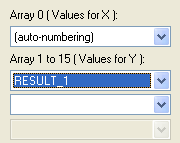
Puede repetirse el proceso hasta para 15 vectores en las Y. Todos estos valores se representarán en una misma tabla.
La opción Exit indicará qué hacer con el fichero una vez creado.
|
|
Opciones de salvado automático en TXT:
0 – Crea el fichero y lo abre para su visualización.
1 – Guarda el fichero TXT sin abrirlo. Mostrará un aviso si el fichero ya existe.
-1 – Guarda el fichero TXT sin abrirlo. Si ya existe un archivo con el mismo nombre, se reemplazará. |

En el ejemplo, tendríamos la siguiente ventana final. Si en lugar de pulsar el botón OK se pulsara Apply, se obtendría el mismo resultado final, pero no se cerraría la ventana.

Y el resultado en TXT sería el siguiente:

Comandos relacionados: