
Catálogo de cerchas
CivilFEM proporciona un catálogo que puede ser empleado para crear estructuras compuestas por cerchas. Como se verá en el presente documento, las cerchas pueden ser combinadas para crear estructuras más complejas (naves).
Hay dos tipos de estructuras:
Cualquiera de ellas se crea desde la ventana inicial, simplemente pulsando sobre el dibujo de la estructura deseada:

Nota: Los materiales y secciones transversales que se deseen emplear para la definición de la estructura, deberán crearse previamente, antes de comenzar con la introducción de los datos de la cercha.
Cerchas Planas
Hay 20 tipos diferentes de cerchas planas, que pueden definirse como rectas o curvas. El primer paso es definir la cercha curva y después se curvará si es necesario.

Cada una de ellas se define a partir de sus parámetros geométricas, que se introducen en la ventana que se muestra cuando la cerchas es seleccionada. La cercha se posicionará en la escena actual en la posición definida por las coordenadas X, Y, Z en el sistema de coordenadas deseado (CSYS).

Los parámetros geométricos que definen cada tipo de cercha se muestran en la siguiente figura:

El botón Structural definition lleva a un Nuevo diálogo en el que se definen las propiedades de cada uno de los diferentes grupos de barras que componen la cercha.

Estas propiedades son:
- Structure Type: Estructura rígida (Rigid frame) o articulada (Articulated). Es una propiedad global de la cercha.
- Sección transversal: Cada uno de los grupos de barras definidos para la cercha pueden tener una sección transversal diferente. La sección transversal debe estar previamente definida. Cuando se sitúa el cursor en la correspondiente casilla para definir la sección transversal, el esquema de la cercha mostrará en un color diferente el grupo que está siendo modificado.
- Axis direction: La sección transversal debe tener una orientación específica si la estructura es rígida.

La sección y orientación de pilares y cordones (Piles, Strips) solo se tendrán en cuenta si se crea una estructura compleja (nave).
Para definir una cercha curva, si está disponible dentro de la tipología elegida, se debe seleccionar la casilla Curved Truss.

Las bases superior e inferior de la cerca pueden definirse como curvas seleccionando arco de circunferencia o parábola. En cualquier caso, las alturas de los arcos superior y/o inferior (Upper Arch, Lower Arch) deben establecerse.

Una vez que se ha definido la cercha, puede crease la estructura:
- Seleccionando el botón New Structure de la ventana principal, se define una estructura más compleja, empleando como punto de partida la cercha creada.
- Seleccionando el botón Create, sólo la cercha definida será creada.

El botón New structure abre el siguiente diálogo en el que se establecen las propiedades que definen una nave:

Estas propiedades son:
- PileLth: Altura de los pilares.
- NTrussExtr: Número de cerchas.
- TrussDist: Distancia entre cerchas, cada valor separada por una coma (“,”).
- NNaves: Némero total de naves.
- TrussPosition: Orientación de los cordones.

El botón Create creará la estructura en el preprocesador. Esta estructura puede entonces modificarse, cargarse, resolverse, etc.
Las siguientes figuras muestran distintos ejemplos de estructuras creadas.


Estructuras Geodésicas


Pulsando el botón de la estructura geodésica en la ventana principal, se muestra el diálogo de definición para la estructura:

En esta ventana, se definen los parámetros geométricos generales (cada estructura necesitará algunos de estos parámetros, no todos):
- Truss Id: Número identificativo de la cercha.
- R: Radio de la esfera.
- R1: Radio de la base inferior.
- R2: Radio de la base superior.
- H: Altura.
- Zu: Altura de la base superior.
- Zd: Altura de la base inferior.
- a, b, c: Longitud de los semiejes de la superficie cuádrica.
- Pro Ratio: Relación de progresión geométrica de las divisiones en altura.
- f1, f2: Ángulo en planta mínimo y máximo (de 0º a 360º).
- x1, x2: Ángulo en elevación mínimo y máximo (de 0º a 360º).
- CSYS: Sistema de coordenadas sobre el que se define la estructura.
- X, Y, Z: Situación de la estructura, referido al CSYS.
- Par Div: Número de divisiones en los paralelos.
- Mer Div: Número de divisiones en los meridianos.
- Phase Ratio: Relación de desfase angular (se define como d en el dibujo inferior de la ventana).

El botón Structural definition lleva a la siguiente ventana, en la que se definen las propiedades estructurales:

Estas propiedades son:
- Structure Type: Estructura rígida (Rigid frame) o articulada (Articulated). Es una propiedad global de la cercha.
- Sección transversal: Cada uno de los grupos de barras definidos para la cercha pueden tener una sección transversal diferente. La sección transversal debe estar previamente definida. Cuando se sitúa el cursor en la correspondiente casilla para definir la sección transversal, el esquema de la cercha mostrará en un color diferente el grupo que está siendo modificado.
- Axis direction: La sección transversal debe tener una orientación específica si la estructura es rígida.
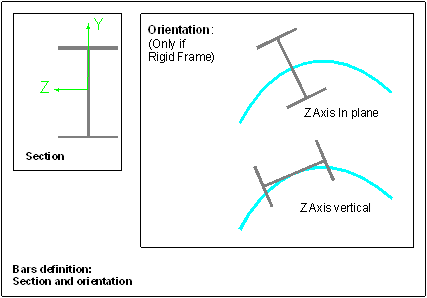
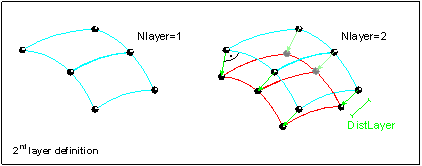
- Mono Layer/Twin Layer: La estructura puede definirse como monocapa (Mono Layer) o bicapa, con dos capas paralelas enlazadas mediante vigas de unión (Twin Layer).

- Link Sec: Número de la sección transversal par alas vigas de unión (para estructuras bicapa).
- Link Axis Direction: Orientación de las vigas de unión (para estructuras bicapa).
- LayDist: Distancia entre las dos capas (para estructuras bicapa).
- Layer type: Este desplegable especifica las formas de conexión entre meridianos y paralelos. Una única viga en una u otra dirección (Clockwise, anticlockwise) o dos vigas como cruz de San Andrés (St. Andrew’s Cross).


Una vez que estén todos los parámetros definidos, las ventanas pueden cerrarse pulsando sobre los botones de OK. La estructura geodésica se creará pulsando el botón Create en la ventana principal.
Las siguientes figuras muestran distintos ejemplos de estructuras creadas.


