

Retaining Walls 1 1/2D
En esta ventana se define toda la geometría de las pantallas, es decir, sus dimensiones, el terreno en el que están situadas, anclajes, fases de excavación, juntas y segmentos.
Geometry 1D
En esta pestaña se define toda la geometría de las pantallas, es decir, sus dimensiones, el terreno en el que están situadas y los segmentos.
En la zona superior de la ventana se puede elegir el número de pantallas (puede ser una o dos), Number of Walls; la localización de la pantalla 1 con respecto a los ejes, Xloc; y la existencia de drenaje o no, Drain Excavation.

Los datos necesarios para cada una de las pantallas son los siguientes:
- Terrain: Número identificativo del terreno en el que se encuentra dicha pantalla.
- HLength: longitud en planta de las pantallas.
- Wall Top: cota de la parte superior de la pantalla.
- Segment Editor: pulsando en el botón de Segment Editor se pueden definir los distintos segmentos que componen la pantalla.
· ID: número de segmento, se rellena automáticamente.
· Wall: número de pantalla, la 1 o la 2. Se rellena automáticamente dependiendo del editor que este abierto.
· Length: longitud vertical de los distintos segmentos que componen la pantalla.
· B&S Prop: se elige una Beam & Shell Properties definidas con anterioridad.
Las vigas definidas tienen que ser de sección constante.
· El.ID: número identificativo del Element Type elegido. ( tiene que estar definido previamente)
Además de esos valores, se rellenarán también los siguientes, en el caso de tener dos pantallas:
- Exc. Side: puede ser right o left. Indica el lado que se va a excavar con respecto a la pantalla 1. El dibujo muestra la situación de las pantallas, si se elige right, la pantalla 1ª se sitúa a la izquierda y la 2ª a la derecha.
- Distance: Distancia total entre la pantalla 1 y la pantalla 2.

Excavation 1D
En la zona superior se define el número de fases de cálculo NSteps y también el tamaño máximo de los elementos que conformarán el modelo: Size.
En esta pestaña se definen las fases de excavación, (con el Ex Steps Editor) los anclajes (con el Anchorage Editor) y las juntas (con el Joint Editor)

Fases de excavación:
- ID: número de fase de excavación. Se rellenan automáticamente.
- NSteps: número de fase de cálculo en la que se realiza la excavación.
- Wall ID: número de la pantalla en la que se excava.
- zExc: cota de excavación.

Joints:
- ID: número de unión.
- N Step: número del step de cálculo en el que se coloca la unión.
- zAnchor #1: cota de anclaje en la pantalla 1.
- zAnchor #: cota de anclaje en la pantalla 2.
- B&S Pro: Beam&Shell properties.
- El.ID: número de element type

Anclajes:
- ID: número de anclaje.
- N Step: número del step de cálculo en el que se coloca el anclaje.
- Wall ID: número de pantalla.
- Anch.z: cota en la que se sitúa el anclaje.
- Type: tipo de anclaje:
· Fixed: anclaje fijo o soporte.
· Articulated: anclaje articulado.
· Fixed alter movement: anclaje fijo sin recuperación de movimientos.
· Deleted: se retiran los anclajes que estén a esa cota.
En el caso de ser un anclaje articulado, se rellenan además los siguientes valores:
- Theta: ángulo del anclaje con respecto a la horizontal.
- Length: longitud del anclaje.
- B&S Prop: Beam&Shell properties.
- El.ID: número de element type

Excavation phase utility 1D
Esta utilidad crea una representación esquemática del proceso de excavación definido, antes o después de realizar el SOLVE. Para poderla utilizar, se debe crear el modelo previamente en ANSYS. Si no se ha creado, al cargar la aplicación se solicitará el fichero con los datos, pero no se podrá resolver.

La ventana está dividida en dos zonas:
En la parte izquierda se encuentran los controles. Los botones aquí contenidos se describen a continuación:
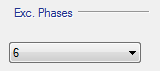
Permite seleccionar la fase que se quiere visionar, seleccionando un numero de fase, o directamente muestra todo seleccionando “view all”.

Permite seleccionar el load step máximo y mínimo y resolver.

Permite seleccionar que elementos desean visualizarse: segmentos, anclajes, terreno(s), pantalla, juntas.
La parte derecha de la ventana es la zona de visualización, y posee el siguiente menú, emergente al pulsar el botón derecho del mouse:
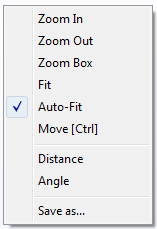
- Zoom In/Out: Acerca/Aleja la imagen.
- Zoom Box: Acerca la zona seleccionada y la ajusta al centro de la imagen.
- Fit: Centra la imagen y vuelve a la escala original.
- Auto-Fit: realiza el fit automáticamente.
- Move: Permite mover la imagen.
- Distance: Calcula la distancia real entre dos puntos.
- Angle: Calcula el ángulo entre tres puntos.
Retaining Walls 2D
En esta ventana se define toda la geometría de las pantallas 2D, es decir, sus dimensiones, el terreno en el que están situadas, anclajes, apoyos, fases de excavación y nivel freático.
Los comandos utilizados en las pantallas 1D no sirven para las pantallas 2D ni 3D.
Geometry 2D
En esta pestaña se define toda la geometría de las pantallas, es decir, sus dimensiones, el terreno en el que están situadas y nivel freático.

Los datos necesarios para definir la pantalla son los siguientes:
Geometrical definition:
- Depth: longitud vertical de la pantalla.
- XCoord Up: coordenada X de la pantalla con respecto a los ejes.
- Member property: member property de la pantalla.
- Material: material de la pantalla.
- Thickness: espesor de la pantalla. Se introduce mediante el siguiente dialogo, emergente al pulsar Wall Editor:


Reinforcement Editor:
- Reinforcement Material: Material de la armadura de la pantalla.
- ASST: área ASST.
- ASSB: área ASSB.
- M.C. Top: recubrimiento mecánico superior.
- M.C. Bottom: recubrimiento mecánico inferior.

Terrain definition:
- LStretch: ancho del terreno a la izquierda de la pantalla.
- RStretch: ancho del terreno a la derecha de la pantalla.
- Id Terrain: número indicativo del terreno.
- Wdiff: diferencia entre el nivel freático del terreno y el de la excavación.
- WExcav: agua por encima de la excavación.
Initial Stress Definition:
- Initial Str: tensión inicial. Puede ser:
· Not Used. No se definen tensiones iniciales.
· Structural. Se definen las tensiones iniciales de forma estructural (tensión vertical inicial).
· Thermal equiv. Se introduce un incremento térmico equivalente a las tensiones iniciales.
Excavation 2D
En esta pestaña se definen las fases de excavación: Exc. Ph Editor, los soportes o apoyos: Support Editor, los anclajes: Anchorage Editor y los contactos.


Los datos necesarios son los siguientes:
Fases de excavación:
- ID: número de fase de excavación. Se rellenan automáticamente.
- Level: cota de excavación.

Apoyos:
· ID: número de apoyo. Se rellenan automáticamente.
· Level: cota a la que se sitúa el apoyo.
· Disp.recov: Recuperación de movimientos al situar el apoyo.

Anclajes:
Para definir los anclajes son necesarios los siguientes valores:
· ID: número de anclaje.
· Level: cota en la que se sitúan los anclajes.
· Theta: ángulo del anclaje con respecto a la horizontal.
· Length: longitud del anclaje.
Además, se rellenarán los siguientes valores, comunes a todos los anclajes:
· Material: material del anclaje.
· Phi: diámetro del anclaje.
· Iforce: fuerza de tracción inicial.
· Option:
· Fixed point: se ancla a un punto fijo.
· Constrained: se ancla al terreno mediante ecuaciones de restricción.
· Nearest point: se ancla al punto más próximo del terreno.


Contactos:
Permite al usuario incluir o no en el modelo, el posible contacto con separación y rozamiento entre la pantalla y el terreno.
Para ello se rellenan los siguientes valores:
· ContactUp: zona que no se excava. Puede elegirse used, en cuyo caso se considerará que hay contacto con separación y rozamiento entre pantalla y terreno o Not used (en este caso se considerará rígida la unión entre la pantalla y el terreno).
· ContactDown: zona que se excava.
· RealConst: número identificativo de la constante real para los contactos. Si el valor es 0, CivilFEM define las constantes reales por defecto.
· Delta: ángulo de rozamiento.

Solution 2D
En esta pestaña se definen los parámetros de mallado y de control de la solución.


Mesh parameters:
- HrzGaps: Margen para que dos planos horizontales se consideren coincidentes.
- H Size: Tamaño máximo de las divisiones en la pantalla.
- V Ratio: Es la relación entre la dimensión horizontal de los elementos más alejados.
- V Size: Tamaño máximo de las divisiones según el eje OY.
- EPS: Tolerancia para selecciones geométricas.
Solution parameters:
- NROPT: método de Newton Raphson. (ver ayuda de ANSYS del comando NROPT).
· AUTO: se selecciona un tipo de forma automática.
· FULL: reforma la matriz global del sistema en cada interaccionen.
· UNSYM: igual que el FULL pero suponiendo que la matriz de rigidez no es simétrica.
- NLGEOM: activa la no linealidad geométrica. (ver ayuda de ANSYS del comando NLGEOM).
- SOLCONTROL: modo automático. (ver ayuda de ANSYS del comando SOLCONTROL).
- SSTIF: para tener en cuenta la matriz de rigidez geométrica. (ver ayuda de ANSYS del comando SSTIF).
- PSTRES: (ver ayuda de ANSYS del comando PSTRES).
Solver Type:
- EQSLV: tipos de solver. (ver ayuda de ANSYS del comando EQSLV).
- EQSTVLTOL.: tolerancias para métodos iterativos. (ver ayuda de ANSYS del comando EQSTVLTOL).
- EQSLVMULT: tolerancias para métodos iterativos. (ver ayuda de ANSYS del comando EQSLVMULT).
- NEQIT: número de iteraciones para Newton Raphson. (ver ayuda de ANSYS del comando NEQIT)
Excavation phase utility 2D
Esta utilidad crea una representación esquemática del proceso de excavación definido, antes o después de realizar el SOLVE. Para poderla utilizar, se debe crear el modelo previamente en ANSYS. Si no se ha creado, al cargar la aplicación se solicitará el fichero con los datos, pero no se podrá resolver.

La ventana está dividida en dos zonas:
En la parte izquierda se encuentran los controles. Los botones aquí contenidos se describen a continuación:
Permite seleccionar la fase que se quiere visionar, seleccionando un numero de fase, o directamente te muestra todo seleccionando “view all”.

Permite seleccionar que elementos desean visualizarse: apoyos, anclajes, terreno, pantalla.
Al pulsar solve, resuelve el modelo
La parte derecha de la ventana es la zona de visualización, y posee el siguiente menú, emergente al pulsar el botón derecho del mouse:
- Zoom In/Out: Acerca/Aleja la imagen.
- Zoom Box: Acerca la zona seleccionada y la ajusta al centro de la imagen.
- Fit: Centra la imagen y vuelve a la escala original.
- Auto-Fit: realiza el fit automáticamente.
- Move: Permite mover la imagen.
- Distance: Calcula la distancia real entre dos puntos.
- Angle: Calcula el ángulo entre tres puntos.
Retaining Walls 3D
En esta ventana se define toda la geometría de las pantallas 3D, es decir, sus dimensiones, el terreno en el que están situadas, anclajes, apoyos, fases de excavación y nivel freático.
Los comandos utilizados en las pantallas 1D no sirven para las pantallas 2D ni 3D.
Geometry 3D
En esta pestaña se define toda la geometría de las pantallas, es decir, sus dimensiones, el terreno en el que están situadas y nivel freático.


Los datos necesarios para definir la pantalla son los siguientes:
Geometrical definition:
- Material: Material de la pantalla.
- El.ID: número identificativo del tipo de elemento.
- Depth: longitud vertical de la pantalla.
- XLeft: coordenada X del punto más a la izquierda de la pantalla.
- YLeft: coordenada Y del punto más a la izquierda de la pantalla.
- Advanced use: si no se selecciona, los parámetros DRUp, DRDown, LeftAngle y RightAngle no se rellenan y la planta de la pantalla
se simplifica.
- Thickness: espesor de la pantalla. Se introduce mediante el siguiente dialogo, emergente al pulsar Wall Editor:

Wall Type Editor:
- Continuous: se introduce directamente el espesor deseado, thickness.
- Discontinuous: se introducen los siguientes valores: s, phi.
- Secants: se introducen los valores s, h.
- Alternated: se introducen los valores h, s, y phi.
Reinforcement Editor:
- Reinforcement Material: Material de la armadura de la pantalla.
- ASSXT: área ASST en la dirección de la x.
- ASSXB: área ASSB en la dirección de la x.
- ASSYT: área ASST en la dirección de la y.
- ASSYB: área ASSB en la dirección de la y.
- M.Cover: recubrimiento mecánico.
- Alpha: ángulo de inclinación de la armadura.
- Theta: ángulo de inclinación de la armadura.

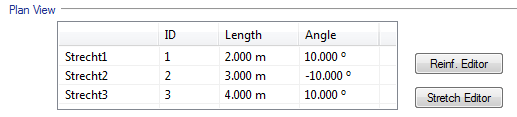
Stretch Editor: para definir los distintos tramos en planta de la pantalla, con sus longitudes y ángulos.
- ID: número de tramo.
- Length: longitud del tramo.
- Angle: ángulo que forma el tramo con la horizontal.

Terrain definition:
- ID Terr: número identificativo del terreno.
- DLup: ancho del terreno en el lado izquierdo de la pantalla en la zona que no se excava en planta. (ver dibujo)
- DLDown: ancho del terreno en el lado izquierdo de la pantalla en la zona que se excava en planta.
- DRUp: ancho del terreno hacia el lado derecho de la pantalla en la zona que no se excava en planta (sólo uso avanzado).
- DRDown: ancho del terreno hacia el lado derecho de la pantalla en la zona que se excava en planta (sólo uso avanzado).
- LeftAngle: ángulo con respecto al eje Y del lado izquierdo de la pantalla (sólo uso avanzado).
- RightAngle: ángulo con respecto al eje Y del lado derecho de la pantalla (sólo uso avanzado).
- WaterDiff: diferencia de nivel freático inicial del terreno con respecto al nivel de agua en la excavación.
- WaterExca: altura de agua en la excavación.

Initial Stress Condition: tensiones iniciales.
 Initial Str: tensiones iniciales. Pueden ser:
· Not Used
· Structural
· Thermal equiv
Excavation 3D
En esta pestaña se definen las fases de excavación: Exc. Ph Editor, los soportes o apoyos: Support Editor, los anclajes: Anchorage Editor y los contactos.


Fases de excavación:
- ID: número de fase de excavación. Se rellenan automáticamente.
- Level: cota de excavación.

Apoyos:
(Los apoyos se utilizan solo en el modelo de pantallas 3D avanzado).
- ID: número de fase de excavación. Se rellenan automáticamente.
- Level: cota a la que se sitúa el apoyo.
- Disp.recov: recuperación de movimientos al situar el apoyo. (Si el valor es negativo se entiende que representa una proporción del movimiento existente antes de colocarlo).
- SuppbyLvl: número de apoyos por nivel.

Anclajes:
Para definir los anclajes son necesarios los siguientes valores:
- ID: número de anclaje.
- Diam: diámetro del anclaje. Se rellena un único valor para todos los anclajes.
- Material: material del anclaje. Se rellena una única vez.
- IStress: fuerza de tracción inicial. Se rellena una única vez.
- Level: cota en la que se sitúan los anclajes.
- Theta: ángulo del anclaje con respecto a la horizontal.
- Length: longitud del anclaje.
- Option:
· Fixed point: se ancla a un punto fijo.
· Constrained: se ancla al terreno mediante ecuaciones de restricción.
· Nearest point: se ancla al punto más próximo del terreno.
(Se rellena una única vez para todos los anclajes).
· AnchBLvl: número de anclajes por nivel.
· LDist: distancia del primer anclaje al extremo izquierdo de la pantalla.
· RDist: distancia del último anclaje al extremo derecho de la pantalla.


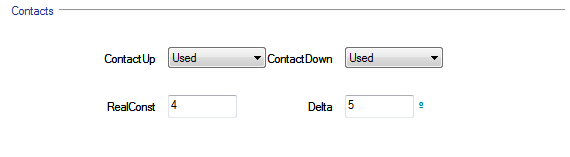
Contactos:
Permite al usuario incluir o no en el modelo el posible contacto con separación y rozamiento entre la pantalla y el terreno.
Para ello se rellenan los siguientes valores:
- ContactUp: zona que no se excava. Puede elegirse used, en cuyo caso se considerará que hay contacto con separación y rozamiento entre pantalla y terreno o Not used (en este caso se considerará rígida la unión entre la pantalla y el terreno).
- ContactDown: zona que se excava.
- RealConst: número identificativo de la constante real para los contactos. Si el valor es 0, CivilFEM define las constantes reales por defecto.
- Delta: ángulo de rozamiento.
Solution 3D
En esta pestaña se definen los parámetros de mallado y de control de la solución. Ver Solution 2D, a excepción de un único parámetro que esta ventana no tiene V Ratio.
Excavation phase utility 3D
Esta utilidad crea una representación esquemática del proceso de excavación definido, antes o después de realizar el SOLVE. Para poderla utilizar, se debe crear el modelo previamente en ANSYS. Si no se ha creado, al cargar la aplicación se solicitará el fichero con los datos, pero no se podrá resolver.

La ventana está dividida en dos zonas:
En la parte izquierda se encuentran los controles. Los botones aquí contenidos se describen a continuación:
Permite seleccionar la fase que se quiere visionar, seleccionando un número de fase, o directamente muestra todo seleccionando “view all”.

Permite seleccionar que dos vistas se van a utilizar de entre las siguientes: planta, alzado, perfil.
Permite seleccionar que elementos desean visualizarse: apoyos, anclajes, terreno, pantalla.
Al pulsar solve, resuelve el modelo.
La parte derecha de la ventana es la zona de visualización, y posee el siguiente menú, emergente al pulsar el botón derecho del mouse:
- Zoom In/Out: Acerca/Aleja la imagen.
- Zoom Box: Acerca la zona seleccionada y la ajusta al centro de la imagen.
- Fit: Centra la imagen y vuelve a la escala original.
- Auto-Fit: realiza el fit automáticamente.
- Move: Permite mover la imagen.
- Distance: Calcula la distancia real entre dos puntos.
- Angle: Calcula el ángulo entre tres puntos.
Retaining Walls 3D Piles
En esta ventana se define toda la geometría de las pantallas 3D, es decir, sus dimensiones, el terreno en el que están situadas, pilotes, anclajes, apoyos, fases de excavación y nivel freático.
Los comandos utilizados en las pantallas 1D no sirven para las pantallas 2D ni 3D.
Geometry 3D Piles
En esta pestaña se define toda la geometría de las pantallas, es decir, sus dimensiones, el terreno en el que están situadas, los pilotes y el nivel freático.


Los datos necesarios para definir la pantalla son los siguientes:
Para los pilotes y la viga de anclaje se asigna el elemento BEAM188 por defecto.
Geometrical definition:
- PilGap: separación entre pilotes.
- Depth: longitud vertical de la pantalla.
- Piles B&S Prop: Beam&Shell properties de los pilotes.
- Link B&S Prop: Beam&Shell properties de la viga de atado.
- PB Diam: diámetro de los pilotes.
- LB Diam: diámetro de la viga de atado.
- Beam Pos: posición de la viga de atado.
· Rotated: girada 90º
· Not rotated: en su posición original.
- Advanced use: si no se selecciona, los parámetros DRUp, DRDown, LeftAngle y RightAngle no se rellenan y la planta de la pantalla
se simplifica:
Stretch Editor: para definir los distintos tramos en planta de la pantalla, con sus longitudes y ángulos.
- ID: número de tramo.
- Length: longitud del tramo.
- Angle: ángulo que forma el tramo con la horizontal.
(en el caso de modelo simplificado, se introduce un único tramo de ángulo 0º usando la casilla length.


Plan view:
- ID Terr: número identificativo del terreno.
- Xleft: coordenada X del extreme izquierdo de la pantalla.
- Yleft: coordenada Y del extremo izquierdo de la pantalla.
- DLup: ancho del terreno en el lado izquierdo de la pantalla en la zona que no se excava en planta. (ver dibujo).
- DLDown: ancho del terreno en el lado izquierdo de la pantalla en la zona que se excava en planta.
- DRUp: ancho del terreno hacia el lado derecho de la pantalla en la zona que no se excava en planta (sólo en uso avanzado).
- DRDown: ancho del terreno hacia el lado derecho de la pantalla en la zona que se excava en planta (sólo en uso avanzado).
- LeftAngle: ángulo con respecto al eje Y del lado izquierdo de la pantalla (sólo en uso avanzado).
- RightAngle: ángulo con respecto al eje Y del lado derecho de la pantalla (sólo en uso avanzado).
Terrain definition:
- ID Terr: número identificativo del terreno.
- WaterDiff: diferencia de nivel freático inicial del terreno con respecto al nivel de agua en la excavación.
- WaterExca: altura de agua en la excavación.
Initial Stress Condition: tensiones iniciales.
- Initial Str: tensiones iniciales. Pueden ser:
· Not Used
· Structural
· Thermal equiv
Excavation 3D
En esta pestaña se definen las fases de excavación: Exc. Ph Editor, los soportes o apoyos: Support Editor, los anclajes: Anchorage Editor y los contactos.


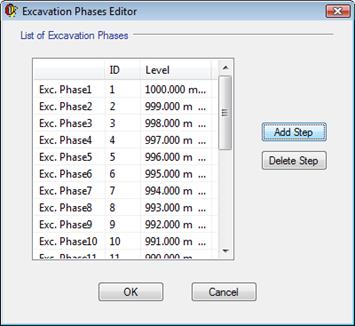
Fases de excavación:
- ID: número de fase de excavación. Se rellenan automáticamente.
- Level: cota de excavación.
Apoyos:
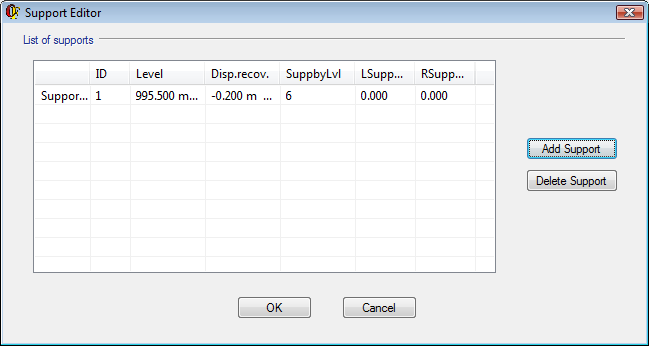
- ID: número de fase de excavación. Se rellenan automáticamente.
- Level: cota a la que se sitúa el apoyo.
- Disp.recov: recuperación de movimientos al situar el apoyo. (Si el valor es negativo se entiende que representa una proporción del movimiento existente antes de colocarlo).
- SuppbyLvl: número de apoyos por nivel.
- LSupp Dist: Distancia al extremo izquierdo de la pantalla del primer apoyo.
- RSupp Dist: Distancia al extremo derecho de la pantalla del último apoyo.
Anclajes:
Para definir los anclajes son necesarios los siguientes valores:
- ID: número de anclaje.
- Diam: diámetro del anclaje.
- Material: material del anclaje.
- IStress: fuerza de tracción inicial.
- Level: cota en la que se sitúan los anclajes.
- Theta: ángulo del anclaje con respecto a la horizontal.
- Length: longitud del anclaje.
- Option:
· Fixed point: se ancla a un punto fijo.
· Constrained: se ancla al terreno mediante ecuaciones de restricción.
· Nearest point: se ancla al punto más próximo del terreno.
· AnchBLvl: número de anclajes por nivel.
· LDist: distancia del primer anclaje al extremo izquierdo de la pantalla.
· RDist: distancia del último anclaje al extremo derecho de la pantalla.
- LinkPos: Disposición de la sección de las vigas de anclaje.
· Rotated: girada 90º
· Not rotated: en su posición original.

Contactos:
Permite al usuario incluir o no en el modelo el posible contacto con separación y rozamiento entre la pantalla y el terreno.
Para ello se rellenan los siguientes valores:
- ContactUp: zona que no se excava. Puede elegirse:
- used, en cuyo caso se considerará que hay contacto con separación y rozamiento entre pantalla y terreno
- Not used (en este caso se considerará rígida la unión entre la pantalla y el terreno).
- ContactDown: zona que se excava.
- RealConst: número identificativo de la constante real para los contactos. Si el valor es 0, CivilFEM define las constantes reales por defecto.
- Delta: ángulo de rozamiento.

Solution 3D Piles
En esta pestaña se definen los parámetros de mallado y de control de la solución. Ver Solution 2D, a excepción de un único parámetro que esta ventana no tiene V Ratio.
Excavation phase utility 3D Piles
Esta utilidad crea una representación esquemática del proceso de excavación definido, antes o después de realizar el SOLVE. Para poderla utilizar, se debe crear el modelo previamente en ANSYS. Si no se ha creado, al cargar la aplicación se solicitará el fichero con los datos, pero no se podrá resolver.

La ventana está dividida en dos zonas:
En la parte izquierda se encuentran los controles. Los botones aquí contenidos se describen a continuación:
Permite seleccionar la fase que se quiere visionar, seleccionando un numero de fase, o directamente se muestra todo seleccionando “view all”.
Permite seleccionar que dos vistas se van a utilizar de entre las siguientes: planta, alzado, perfil.

Permite seleccionar que elementos desean visualizarse: apoyos, anclajes, terreno, pantalla, pilotes, vigas de atado.
Al pulsar solve, resuelve el modelo.
La parte derecha de la ventana es la zona de visualización, y posee el siguiente menú, emergente al pulsar el botón derecho del mouse:
- Zoom In/Out: Acerca/Aleja la imagen.
- Zoom Box: Acerca la zona seleccionada y la ajusta al centro de la imagen.
- Fit: Centra la imagen y vuelve a la escala original.
- Auto-Fit: realiza el fit automáticamente.
- Move: Permite mover la imagen.
- Distance: Calcula la distancia real entre dos puntos.
- Angle: Calcula el ángulo entre tres puntos.